








MKV to MP4 Converter — обзор программы для конвертации MKV в MP4 на Windows
MKV to MP4 Converter — это специализированная программа для конвертации видеофайлов в контейнер MP4, ориентированная прежде всего на работу с форматами MKV. Утилита помогает решить типичную проблему: фильм или сериал в MKV отлично воспроизводится на компьютере, но не открывается на телевизоре, плеере или смартфоне. Конвертер позволяет изменить контейнер и при необходимости параметры качества, чтобы сделать видео совместимым с нужным устройством. При этом акцент сделан на простоте: пользователю достаточно выбрать файл, указать формат MP4 и запустить обработку. Такой подход делает MKV to MP4 Converter удобным вариантом для домашнего использования, когда требуется быстро подготовить медиаконтент без углубления в сложные настройки кодеков.
Общая информация о MKV to MP4 Converter
MKV to MP4 Converter позиционируется как настольная программа для Windows, которая решает конкретную задачу — конвертацию файлов MKV в MP4. В зависимости от версии утилита также может работать и с другими контейнерами, но основное назначение остаётся неизменным: обеспечить воспроизведение видео на устройствах и в приложениях, которые не поддерживают MKV. Это могут быть телевизоры, медиаплееры, некоторые модели приставок и мобильных устройств.
Основные задачи MKV to MP4 Converter:
- преобразование файлов MKV в MP4 с сохранением приемлемого качества изображения и звука;
- подготовка фильмов и сериалов под воспроизведение на смарт-ТВ и обычных телевизорах через флешку;
- конвертация MKV в MP4 для смартфонов и планшетов на базе Android и iOS;
- в ряде версий — работа и с другими контейнерами: AVI, MOV, FLV, WMV;
- конвертация с сохранением доступных аудиодорожек и субтитров, если это поддерживается конкретной сборкой.
Программа рассчитана на пользователей, которым нужен понятный конвертер MKV в MP4 для Windows без лишних модулей монтажа и сложных параметров. В типичном сценарии достаточно выбрать нужный файл, указать профиль вывода и дождаться завершения процесса. Благодаря этому MKV to MP4 Converter часто используют для базовой подготовки домашней видеотеки или перекодирования скачанных фильмов, которые изначально представлены в контейнере MKV.
Интерфейс и удобство использования
Интерфейс MKV to MP4 Converter, как правило, строится по принципу «всё необходимое в одном окне». Пользователь видит список добавленных файлов, панель выбора формата вывода и кнопки управления. В зависимости от версии это может быть классическое окно с меню или более современный вариант с упрощённой панелью инструментов.
Основные элементы интерфейса:
- кнопка добавления файлов или целой папки с видео;
- список выбранных роликов с указанием имени, длительности и, иногда, базовой информации о кодеке;
- панель выбора выходного формата — обычно список профилей MP4 для различных задач;
- поле выбора папки для сохранения результатов;
- кнопка запуска конвертации и индикатор прогресса;
- строка состояния, где отображаются сообщения о текущей операции.
Часть сборок MKV to MP4 Converter предлагает локализацию интерфейса, однако нередко он остаётся англоязычным. При этом базовые надписи понятны: названия кнопок и профилей интуитивно описывают свои функции. Пользовательский сценарий выстроен линейно: сначала добавление видео, затем выбор профиля, затем запуск. Для начинающих это удобно — не нужно искать параметры по множеству вкладок.
Если сравнивать с универсальными конвертерами, интерфейс специализированного MKV to MP4 Converter обычно выглядит проще. В нём меньше разделов и модулей, поэтому освоиться можно за несколько минут, даже если до этого пользователь не работал с программами для конвертации видео.
Поддерживаемые форматы и профили вывода
Ключевая особенность MKV to MP4 Converter — ориентация на работу с контейнером MKV. В большинстве случаев программа обрабатывает файлы, содержащие видео H.264 или H.265, а также различные варианты аудиодорожек (AAC, AC3 и другие форматы, актуальные для фильмов и сериалов). На выходе пользователь получает MP4, который лучше воспринимается телевизорами, медиаплеерами и мобильными устройствами.
Типичные возможности по форматам:
- Вход: MKV (основной сценарий), а также в некоторых версиях AVI, MOV, WMV, FLV и другие популярные контейнеры;
- Выход: MP4 с видеокодеком H.264 и аудио AAC — стандартное сочетание для современной бытовой техники;
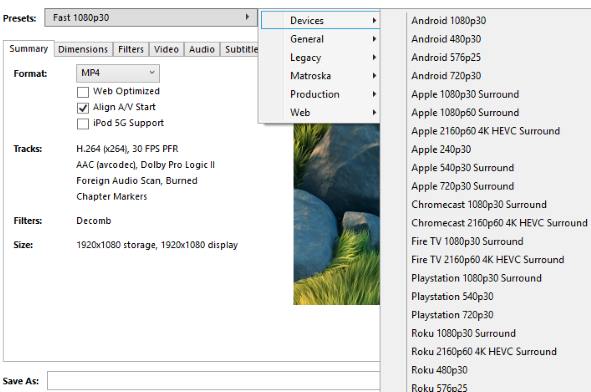
- Профили устройств: набор пресетов «для ПК», «для телефона», «для планшета», «для ТВ» и т.п., упрощающих подбор параметров.
Во многих конвертерах имеется выбор формата MP4 не только по контейнеру, но и по предполагаемому сценарию: отдельные профили для просмотра на компьютере, для воспроизведения на телевизоре через USB, для мобильных устройств или для публикации в интернете. В MKV to MP4 Converter такой подход также встречается, что позволяет минимизировать ручную настройку — пользователю достаточно выбрать нужный профиль, а параметры разрешения, битрейта и звука будут выставлены автоматически.
Отдельный вопрос — работа с субтитрами и несколькими аудиодорожками. В зависимости от версии программа может либо просто копировать выбранную дорожку, либо предлагать базовый выбор языка перед началом конвертации. В некоторых случаях доступны опции «вшивания» субтитров в картинку, однако это зависит от возможностей конкретной реализации конвертера.
Настройки качества видео и аудио
Хотя MKV to MP4 Converter создавался как довольно простой инструмент, базовые настройки качества в нём обычно присутствуют. Это позволяет пользователю выбрать баланс между размером файла и качеством картинки, не погружаясь при этом в сложные термины видеокодирования.
Чаще всего можно управлять следующими параметрами:
- Разрешение видео. Возможность оставить исходное разрешение или выбрать один из стандартных вариантов — например, 1080p, 720p или 480p. Это полезно, если нужно уменьшить размер ролика или адаптировать его под экран конкретного устройства.
- Битрейт. Регулировка битрейта позволяет напрямую влиять на качество и объём итогового файла. Более высокие значения дают более детализированное изображение, но увеличивают размер видео.
- Частота кадров. Иногда есть возможность изменить fps — например, привести к 25 или 30 кадрам в секунду для совместимости с конкретным плеером или экономии ресурсов.
- Настройки аудио. Выбор целевого битрейта, частоты дискретизации и количества каналов. Это помогает уменьшить размер файла или наоборот сохранить максимальное качество звука.
- Выбор аудиодорожки. Если в исходном MKV несколько дорожек, перед началом конвертации можно указать нужный язык или вариант звучания.
Для тех, кто не хочет разбираться в параметрах, в MKV to MP4 Converter обычно предусмотрены преднастроенные профили качества: «Высокое», «Среднее», «Низкое». В этом случае программа автоматически подбирает значения битрейта и разрешения. Такой вариант удобен, если нужен быстрый результат: достаточно указать, хотите ли вы сохранить максимум качества или предпочитаете сэкономить место на накопителе.
При конвертации MKV в MP4 без смены кодека (например, при использовании режима копирования видеопотока, если он поддерживается) можно приблизиться к варианту «без потери качества». Однако на практике это зависит от конкретной реализации программы и настроек: иногда для лучшей совместимости происходит повторная перекодировка, что всё равно влияет на итоговый результат.
Сценарий работы и пошаговая инструкция
Типичный сценарий использования MKV to MP4 Converter выглядит довольно просто и подходит даже тем, кто впервые сталкивается с конвертацией видео. Рассмотрим пошагово, как сменить формат MKV на MP4 для дальнейшего просмотра на телевизоре или телефоне.
- 1. Запуск программы. После установки запустите MKV to MP4 Converter. В главном окне будет доступен список файлов и элементы управления.
- 2. Добавление видео. Нажмите кнопку добавления и выберите один или несколько MKV-файлов. В некоторых сборках можно перетащить ролики в окно мышью или добавить сразу целую папку. В списке будет показано имя файла, его продолжительность и, возможно, размер.
- 3. Выбор выходного формата. В панели форматов выберите MP4 в качестве целевого контейнера. Если программа предлагает отдельные профили «для ТВ», «для телефона» или «для интернета», можно сразу указать сценарий использования.
- 4. Настройка качества. При необходимости откройте дополнительные настройки и задайте нужное разрешение, битрейт и параметры аудио. Если вам важно конвертировать mkv в mp4 без заметной потери качества, имеет смысл оставить разрешение исходным и выставить достаточно высокий битрейт.
- 5. Выбор папки для сохранения. Укажите каталог, куда будут записаны готовые MP4-файлы. Часто по умолчанию используется отдельная папка «Output» или «Converted».
- 6. Запуск конвертации. Нажмите кнопку «Start» или аналогичную и дождитесь завершения процесса. Во время работы отображается индикатор прогресса; при пакетной конвертации можно следить за статусом каждого файла.
- 7. Проверка результата. После завершения откройте целевую папку и запустите любое MP4-видео в медиаплеере. При необходимости протестируйте файл на телевизоре или смартфоне, чтобы убедиться в корректном воспроизведении.
На практике MKV to MP4 Converter чаще всего используют для следующих задач:
- подготовка коллекции сериалов в формате MKV для просмотра на телевизоре через USB;
- перекодирование скачанных фильмов для воспроизведения на портативном плеере или планшете;
- изменение параметров качества для экономии места на накопителе, если исходный файл слишком «тяжёлый».
Во всех этих случаях пользователю не требуется глубокое знание кодеков: достаточно базового понимания того, какой профиль вывода выбрать и что означает снижение или повышение качества.
Пакетная конвертация и производительность
Одно из ключевых требований к современным видеоконвертерам — поддержка пакетной обработки. MKV to MP4 Converter в большинстве реализаций позволяет добавлять несколько файлов и обрабатывать их по очереди без вмешательства пользователя. Это особенно актуально, когда требуется конвертировать целый сезон сериала или большую коллекцию фильмов.
Обычно пакетная конвертация организована следующим образом:
- пользователь добавляет в список несколько MKV-файлов;
- выбирает один общий профиль вывода и папку для сохранения;
- запускает процесс, после чего программа последовательно обрабатывает каждый ролик;
- иногда доступна статистика по прогрессу — текущий файл, оставшееся время, общее количество обработанных видео.
Производительность MKV to MP4 Converter зависит от нескольких факторов. В первую очередь — от мощности процессора и наличия поддержки многопоточной обработки. Чем выше частота и чем больше ядер у CPU, тем быстрее будет идти конвертация, особенно при работе с HD-видео. Влияют также длина ролика, выбранный битрейт и параметры кодека.
Для слабых компьютеров полезны следующие рекомендации:
- не запускать одновременно ресурсоёмкие приложения, чтобы не замедлять конвертацию;
- по возможности использовать режимы с меньшим разрешением и средним битрейтом, если критична скорость, а не максимальное качество;
- делить очень большие задачи (например, десятки фильмов) на несколько сессий, чтобы уменьшить нагрузку на систему.
В целом, конвертация MKV в MP4 почти всегда требует времени, особенно при полной перекодировке потока. Однако в рамках типичного домашнего использования скорость MKV to MP4 Converter обычно достаточна: программу можно запустить, сформировать очередь и оставить выполнять операции в фоновом режиме.
Дополнительные функции программы
Хотя MKV to MP4 Converter не относится к продвинутым видеоредакторам, в некоторых версиях предусмотрен ряд дополнительных функций, которые расширяют базовый сценарий «просто конвертации». Они не превращают программу в полноценный монтажный комплекс, но могут быть полезны для подготовки видео перед просмотром.
К возможным дополнительным функциям относятся:
- Обрезка по времени (trim). Пользователь может указать начальную и конечную точку ролика, чтобы вырезать вступления, титры или ненужные фрагменты. Это удобно, если нужно сократить длительность видео перед конвертацией.
- Слияние нескольких файлов. Иногда доступна функция объединения нескольких клипов в один MP4. Например, можно собрать эпизоды, разделённые на части, в один файл для удобства просмотра.
- Изменение размера и ориентации. Простое масштабирование кадра, поворот видео на 90/180 градусов, устранение «перевёрнутого» изображения при съёмке на телефон.
- Работа с субтитрами. Выбор активной дорожки субтитров, изменение языка по умолчанию или включение/отключение отображения субтитров.
Важно учитывать, что конкретный набор возможностей зависит от реализации программы. В некоторых вариантах MKV to MP4 Converter присутствует лишь минимальный набор: конвертация и, возможно, обрезка по времени. В других могут быть добавлены дополнительные функции, но без претензии на уровень профессиональных видеоредакторов.
Системные требования и поддерживаемые ОС
MKV to MP4 Converter относится к категории настольных программ для Windows. Конкретные системные требования зависят от версии и движка кодирования, но в целом они сопоставимы с требованиями других видеоконвертеров начального уровня.
Обычно указываются следующие условия:
- операционная система Windows — как минимум популярные версии вроде Windows 7, 8, 10; многие сборки также работают и на Windows 11;
- процессор уровня офисного ПК или ноутбука, чем выше частота и количество ядер, тем быстрее будет идти конвертация;
- не менее 2 ГБ оперативной памяти для комфортной работы, особенно при обработке HD-видео;
- несколько сотен мегабайт свободного места на системном диске для установки и временных файлов, плюс дополнительное пространство под результаты конвертации.
Благодаря умеренным требованиям MKV to MP4 Converter можно использовать и на относительно старых компьютерах. Скорость обработки при этом будет ниже, но для неторопливой домашней конвертации фильмов и сериалов такой вариант остаётся рабочим. На более современных системах с многоядерными процессорами время конвертации существенно сокращается.
Установка, безопасность и источники загрузки
Как и в случае с любой программой для Windows, при установке MKV to MP4 Converter важно уделять внимание источнику скачивания и параметрам инсталляции. Это особенно актуально для бесплатного софта, который может распространяться через сборки с дополнительными компонентами.
Рекомендуется придерживаться следующих правил:
- загружать конвертер с проверенных сайтов и крупных каталогов софта, а не со случайных страниц;
- перед запуском установщика проверить файл антивирусом, особенно если он получен с малоизвестного ресурса;
- во время установки внимательно читать предлагаемые опции и при необходимости снимать галочки с сторонних элементов, если они не нужны;
- при выборе версии обращать внимание на наличие ограничений — водяных знаков, лимита по длительности роликов или функционалу.
Некоторые редакции MKV to MP4 Converter распространяются как полностью бесплатное решение без временных ограничений, другие могут иметь условно-бесплатную модель. Перед установкой стоит ознакомиться с описанием сборки и отзывами, чтобы понимать, какие именно ограничения предусмотрены в конкретном варианте и насколько они критичны для ваших задач.
Ограничения и недостатки MKV to MP4 Converter
Несмотря на удобство и простоту, у MKV to MP4 Converter есть ряд ограничений, которые следует учитывать при выборе программы. Они связаны в первую очередь с узкой специализацией и ориентацией на базовые задачи.
Основные недостатки:
- Узкая направленность. Конвертер в первую очередь рассчитан на работу с MKV и выводом в MP4. Если требуется регулярно обрабатывать множество других форматов, может потребоваться более универсальное решение.
- Минимум инструментов монтажа. В программе обычно отсутствуют развитые функции видеоредактирования: многодорожечный монтаж, эффекты, переходы, работа с титрами. Можно рассчитывать лишь на базовые операции, если они предусмотрены.
- Ограниченные настройки кодеков. По сравнению с продвинутыми конвертерами и оболочками для FFmpeg, MKV to MP4 Converter предоставляет более простой набор параметров. Детальная настройка профилей, фильтров и субтитров чаще всего недоступна.
- Возможные ограничения бесплатных версий. В отдельных сборках могут встречаться водяные знаки, ограничение по длительности конвертируемых роликов или по числу файлов в очереди.
- Зависимость от конкретной реализации. Так как под названием MKV to MP4 Converter могут распространяться разные версии, набор функций и стабильность работы зависят от источника и сборки.
Эти особенности не мешают использовать программу как простой конвертер mkv в mp4 для Windows, но в более сложных сценариях — массовая обработка разных форматов, совмещение конвертации и глубокого редактирования — потребуются дополнительно другие инструменты.
Аналоги и альтернативы MKV to MP4 Converter
Рынок программ для конвертации видео достаточно широк, и MKV to MP4 Converter занимает нишу лёгких решений, ориентированных на один основной сценарий — работу с MKV и перевод в MP4. При этом пользователю может быть полезно знать о других вариантах, которые дополняют или частично заменяют данный конвертер.
Другие бесплатные конвертеры:
- Format Factory. Многофункциональный конвертер, который умеет работать с видео, аудио и изображениями. Предоставляет широкий выбор форматов и профилей, но интерфейс содержит больше вкладок и опций, чем в специализированном MKV to MP4 Converter.
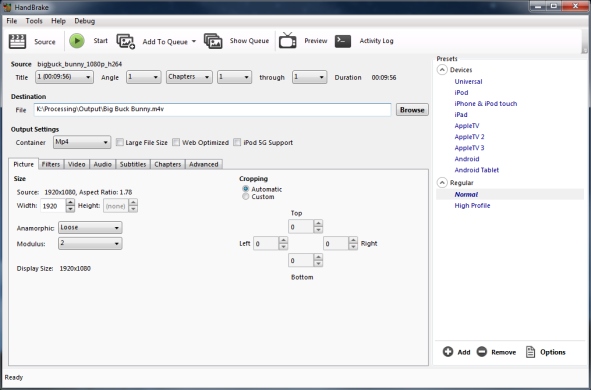
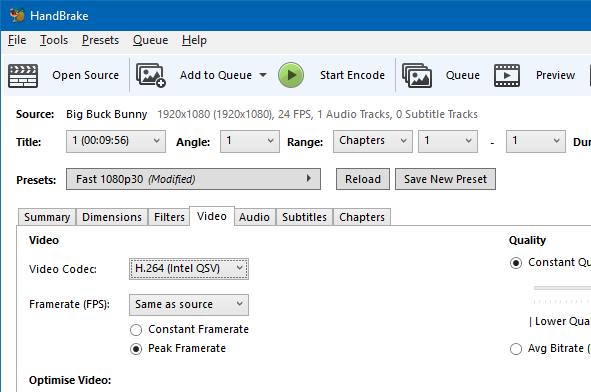
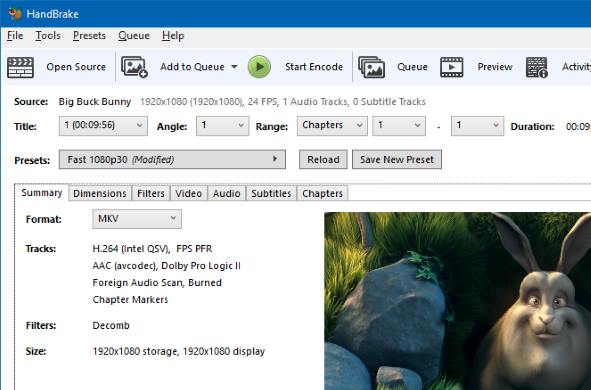
- HandBrake. Открытая программа с расширенным набором настроек. Позволяет детально контролировать параметры кодирования, применять фильтры и работать с субтитрами. Подходит тем, кто готов потратить время на изучение интерфейса и настроек.
- FFmpeg с графическими оболочками. Мощный движок для обработки медиафайлов, который через GUI-интерфейсы превращается в гибкий конвертер. Требует некоторого опыта, но обеспечивает максимальную гибкость.
Онлайн-конвертеры MKV в MP4:
- Сервисы для конвертации видео через браузер позволяют сменить формат без установки программ. Это удобно для разовых задач и небольших роликов. При этом нужно учитывать ограничения по размеру файлов, зависимость от скорости интернета и вопросы конфиденциальности — загружаемый контент передаётся на сторонний сервер.
Альтернатива из линейки АМС Софт:
Для тех, кому нужен не только специализированный конвертер MKV → MP4, но и более универсальный инструмент для работы с разными форматами, можно обратить внимание на программу ВидеоМАСТЕР. Это русскоязычный видеоконвертер для Windows, сочетающий конвертацию и базовое редактирование видео.
Основные особенности ВидеоМАСТЕР:
- поддержка популярных видео- и аудиоформатов, а не только пары MKV → MP4;
- наличие готовых профилей вывода для телефонов, планшетов, ТВ и онлайн-сервисов;
- встроенный редактор: обрезка и склейка фрагментов, простая обработка изображения и звука;
- интерфейс на русском языке, ориентированный на рядовых пользователей;
- возможность комбинировать конвертацию с несложным монтажом — например, убрать лишние фрагменты перед экспортом.
В результате MKV to MP4 Converter можно рассматривать как лёгкий вариант для тех, кому нужно просто сменить формат и подготовить видео к просмотру. Если же помимо конвертации требуется работать с разными типами файлов, настраивать качество более гибко и выполнять базовый монтаж, имеет смысл дополнительно использовать более универсальный инструмент вроде ВидеоМАСТЕР.
FAQ по MKV to MP4 Converter
MKV to MP4 Converter — это программа для Windows, предназначенная для конвертации файлов MKV в формат MP4. Она пригодится, если фильм или сериал в MKV не воспроизводится на телевизоре, медиаплеере или смартфоне. С её помощью можно подготовить видео под конкретное устройство, изменив контейнер и при необходимости параметры качества.
При конвертации MKV в MP4 качество зависит от выбранных настроек. Если используется высокий битрейт и исходное разрешение сохраняется, потери могут быть минимальными и практически незаметными при просмотре. При снижении битрейта или уменьшении разрешения размер файла уменьшается, но часть деталей изображения теряется, что особенно заметно на больших экранах.
Во многих сборках MKV to MP4 Converter поддерживается пакетная конвертация. Пользователь может добавить в очередь несколько файлов MKV, выбрать единый профиль вывода и папку для сохранения, после чего программа последовательно обработает все ролики. Это удобно, если нужно подготовить целый сезон сериала или большой архив видеозаписей.
Возможности работы с субтитрами и несколькими аудиодорожками зависят от конкретной версии MKV to MP4 Converter. В базовом варианте программа обычно позволяет выбрать основную аудиодорожку. В некоторых реализациях есть поддержка сохранения субтитров или их «вшивания» в картинку, но для более гибкой работы с дорожками и субтитрами удобнее использовать продвинутые конвертеры.
Размер итогового MP4-файла определяют параметры качества — битрейт, разрешение, настройки аудио. Если в MKV to MP4 Converter выставлен меньший битрейт или снижено разрешение, файл будет занимать меньше места, но качество может снизиться. Если же выбран высокий битрейт, итоговый размер может оказаться сопоставимым с исходным или даже больше, особенно при дополнительных фильтрах или изменении кодека.
Большинство версий MKV to MP4 Converter ориентированы на Windows 7 и более новые редакции системы. На практике программа часто устанавливается и работает на Windows 10 и Windows 11, при условии соблюдения базовых системных требований. Перед установкой рекомендуется ознакомиться с описанием конкретной сборки и отзывами пользователей для уточнения совместимости.
В некоторых вариантах MKV to MP4 Converter поддерживает входные форматы помимо MKV и может конвертировать их в MP4. Однако полный список поддерживаемых контейнеров и кодеков отличается от версии к версии. Если вам нужна регулярная работа с AVI, MOV, FLV и другими форматами, имеет смысл рассмотреть универсальный конвертер, в том числе решения с более широким набором профилей.
MKV to MP4 Converter ориентирован на один основной сценарий — конвертацию MKV в MP4, поэтому интерфейс и набор функций проще. Универсальные программы, такие как ВидеоМАСТЕР, работают с большим количеством форматов, предлагают готовые профили для разных устройств и включают инструменты базового редактирования видео. Выбор зависит от задач: для быстрой смены контейнера достаточно специализированного конвертера, для более разнообразной работы с видео удобнее использовать комплексные решения.
Итоги и выводы по MKV to MP4 Converter
MKV to MP4 Converter — это специализированная программа, которая упрощает конвертацию файлов MKV в формат MP4 и делает их совместимыми с телевизорами, медиаплеерами и мобильными устройствами. Она ориентирована на пользователей, которым нужен понятный видеоконвертер для Windows без сложных настроек и тяжёлых модулей монтажа. К числу преимуществ относятся простота интерфейса, понятный сценарий работы и возможность пакетной обработки файлов.
При этом программа имеет и ограничения: менее широкий выбор форматов по сравнению с универсальными конвертерами, ограниченный набор инструментов редактирования и возможные ограничения бесплатных версий. В результате MKV to MP4 Converter хорошо подходит для базовой подготовки фильмов и сериалов к просмотру на разных устройствах, но при более сложных задачах — работе с несколькими форматами, тонкой настройке кодеков и монтажом — может потребоваться дополнительно использовать более продвинутые решения, например, универсальные конвертеры наподобие ВидеоМАСТЕР.
![Jinn'sLiveUSB 11.5 - флешка с Windows 7, 8.1, 10 и 11 [Ru/En]](/uploads/posts/2023-12/26c.jpg)



