


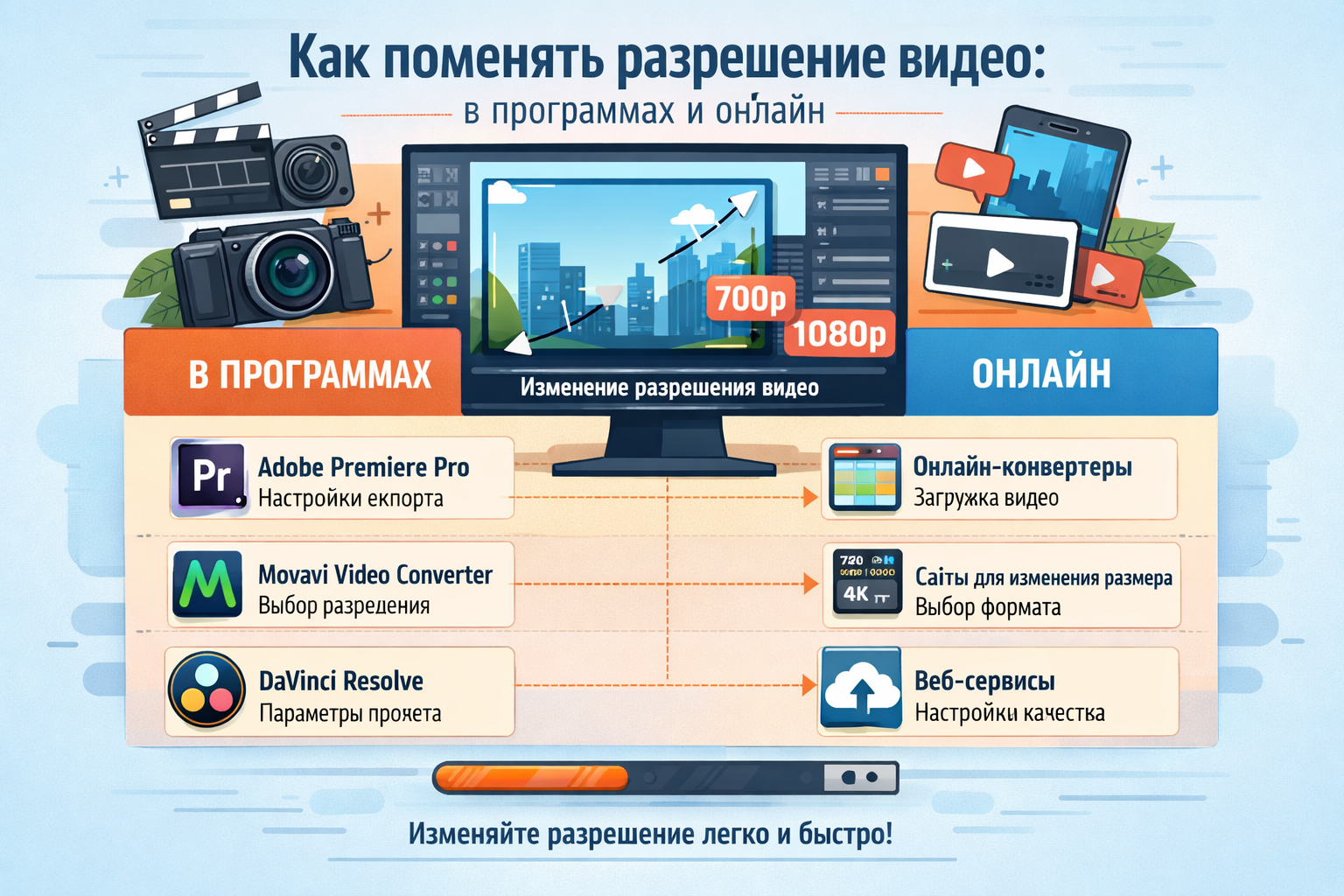
Как изменить разрешение видео на компьютере: 10 способов в программах и онлайн
Изменение разрешения видео помогает адаптировать ролик под конкретную задачу: ускорить загрузку в сеть, уменьшить размер файла для отправки, подготовить клип для YouTube и соцсетей, сделать видео совместимым с телевизором, смартфоном, Айфон или Айпад, а также привести архив к единому стандарту (например, 1080p или 720p). При этом важно понимать: разрешение — это размер кадра (ширина × высота в пикселях), и само по себе оно не равно «качеству». Можно получить файл 1920×1080, который выглядит хуже, чем исходник 1280×720, если слишком снизить битрейт или выбрать неподходящий кодек. Ниже — практические способы, как поменять разрешение видео на компьютере и через браузер, с пошаговыми инструкциями и советами, как избежать частых ошибок.
Что такое разрешение и почему «повысить качество» увеличением пикселей обычно не получится
Разрешение — это количество пикселей по горизонтали и вертикали: например, 1920×1080 (Full HD), 1280×720 (HD), 3840×2160 (4K). Чем выше разрешение, тем больше деталей может поместиться в кадре, но только если они были в исходнике. Если вы увеличиваете разрешение (апскейл) у ролика низкого качества, программа чаще всего просто масштабирует картинку: «детали» не появятся, а иногда видео станет визуально более шумным или «мыльным».
На итоговый вид ролика влияет несколько параметров:
- Разрешение (размер кадра) — сколько пикселей в кадре.
- Битрейт — сколько данных выделяется на секунду видео (слишком низкий битрейт даёт артефакты и «квадратики»).
- Кодек — способ сжатия (часто используют H.264 для MP4, иногда H.265 для более эффективного сжатия).
- FPS — частота кадров (влияет на плавность, но не заменяет разрешение).
- Соотношение сторон — 16:9, 4:3, 1:1, 9:16 (важно, чтобы не было растяжения и лишних чёрных полей).
Если цель — уменьшить размер файла, чаще всего достаточно понизить разрешение (например, с 1080p до 720p) и аккуратно подобрать битрейт. Если цель — подготовить видео под устройство (телефон/планшет/ТВ), удобнее использовать готовые профили экспорта, где параметры уже согласованы между собой.
Какое разрешение выбрать под задачу
Универсального ответа нет — ориентируйтесь на сценарий просмотра и исходное качество. Ниже — практичные ориентиры.
- 4K (3840×2160) — если исходник снят в 4K и вы хотите сохранить максимум деталей для большого экрана.
- 1440p (2560×1440) — компромисс между детализацией и размером файла, если исходник выше 1080p.
- 1080p (1920×1080) — стандарт для большинства современных экранов, хорош для YouTube и ТВ.
- 720p (1280×720) — часто оптимальный вариант для экономии места и быстрой загрузки без заметной потери на телефоне.
- 480p (854×480 или близко) — подходит для старых записей и ситуаций, когда важен минимальный вес.
- Вертикальные форматы (например, 1080×1920) — для сторис и коротких роликов 9:16.
- Квадрат (например, 1080×1080) — для некоторых лент и превью.
Важно: если исходное видео 4:3, а вы экспортируете в 16:9 без кадрирования, появятся чёрные поля. Если вы принудительно «растянете» кадр, лица и объекты будут выглядеть деформированно. Лучше выбрать корректное соотношение сторон или применить аккуратное кадрирование (crop).
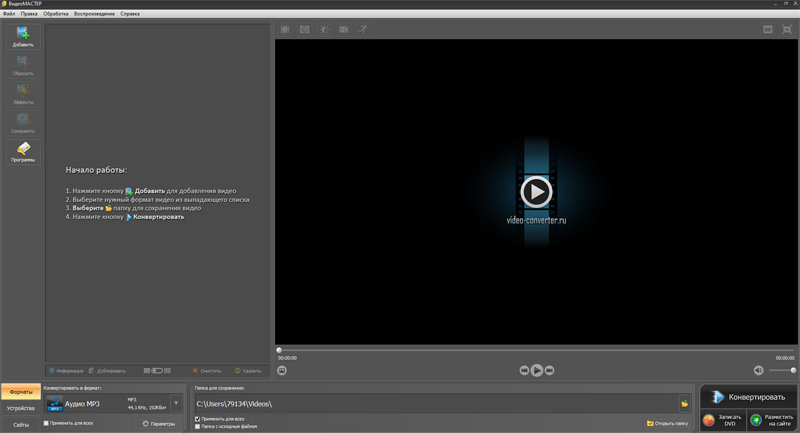
Способ 1: ВидеоМАСТЕР — быстрое изменение разрешения с понятными настройками
ВидеоМАСТЕР удобен, когда нужно изменить размер кадра за несколько шагов и при этом сохранить контроль над качеством: выбрать MP4, задать 1080p/720p, настроить битрейт и звук, а при необходимости — слегка подрезать ролик перед экспортом.
Пошагово:
- 1. Откройте программу и нажмите «Добавить», затем выберите видеофайл.
- 2. В блоке «Конвертировать в формат» выберите нужный контейнер (часто MP4) или профиль под устройство.
- 3. Откройте параметры качества/настроек и найдите пункт, отвечающий за разрешение (размер кадра). Выберите 1920×1080, 1280×720 или другое значение под задачу.
- 4. Проверьте соотношение сторон: если ролик вертикальный или квадратный, задайте правильный формат кадра, чтобы избежать растяжения.
- 5. При необходимости настройте битрейт (не занижайте резко, если важна чёткость).
- 6. Нажмите «Конвертировать» и проверьте результат в любом плеере.
Когда подходит особенно хорошо: подготовка видео для телефона, Айфон/Айпад, ТВ, загрузки в сеть, а также пакетная обработка нескольких файлов.
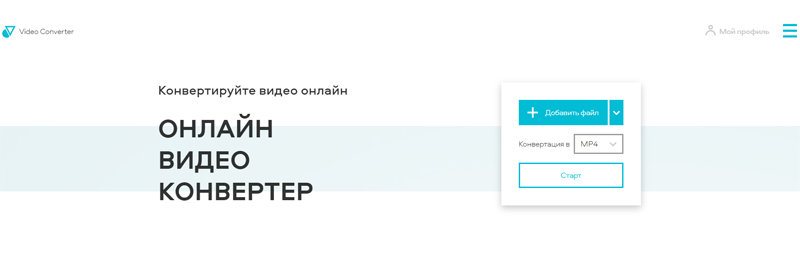
Способ 2: Online Video Converter (video-converter.com) — изменить разрешение в браузере
Онлайн-конвертер удобен для разовой задачи, когда не хочется устанавливать программы. Обычно схема одинаковая: загрузить файл, выбрать выходной формат и указать целевое разрешение.
Пошагово:
- 1. Откройте сервис в браузере и загрузите WMV/MP4/AVI (или другой формат) через кнопку добавления файла.
- 2. Выберите выходной формат (например, MP4).
- 3. В настройках укажите целевое разрешение: 1080p/720p/480p или конкретные значения ширины и высоты, если доступно.
- 4. Запустите конвертацию и скачайте готовый файл.
Что учитывать: скорость зависит от интернета, а у онлайн-инструментов часто есть ограничения по размеру загружаемых файлов.
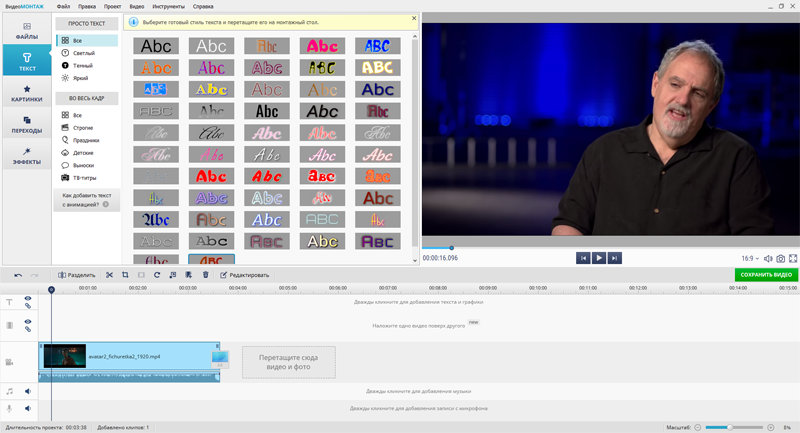
Способ 3: ВидеоМОНТАЖ — изменить разрешение через экспорт проекта
ВидеоМОНТАЖ полезен, если кроме смены разрешения вы хотите подготовить ролик: обрезать начало/конец, убрать лишние фрагменты, добавить текст, музыку, переходы. В таких программах разрешение задаётся на этапе сохранения (экспорта).
Пошагово:
- 1. Создайте проект и импортируйте видео.
- 2. При необходимости выполните простую обработку: подрезка, склейка, добавление титров.
- 3. Откройте «Сохранить видео» / «Экспорт».
- 4. Выберите формат (обычно MP4) и установите разрешение (например, 1920×1080 или 1280×720).
- 5. Запустите экспорт и проверьте файл.
Совет: если вы делаете вертикальное видео для телефона, выбирайте 9:16 (например, 1080×1920), чтобы ролик корректно отображался на экране без полей.
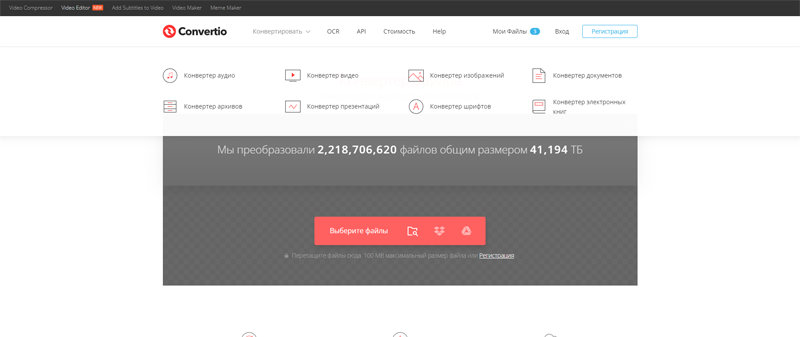
Способ 4: Convertio — онлайн-сервис с базовыми параметрами (размер, FPS, битрейт)
Convertio часто используют для быстрого изменения формата и параметров файла, включая размер кадра. Для небольших роликов это удобный вариант: загрузили → выбрали MP4 → задали 720p → получили результат.
Пошагово:
- 1. Загрузите файл с компьютера или из облака, если доступно.
- 2. Укажите выходной формат (например, MP4).
- 3. Откройте дополнительные настройки (если есть) и выберите разрешение/размер кадра.
- 4. Запустите преобразование, затем скачайте результат.
Что учитывать: в бесплатных режимах у онлайн-сервисов обычно есть лимиты по объёму файла и скорости обработки.
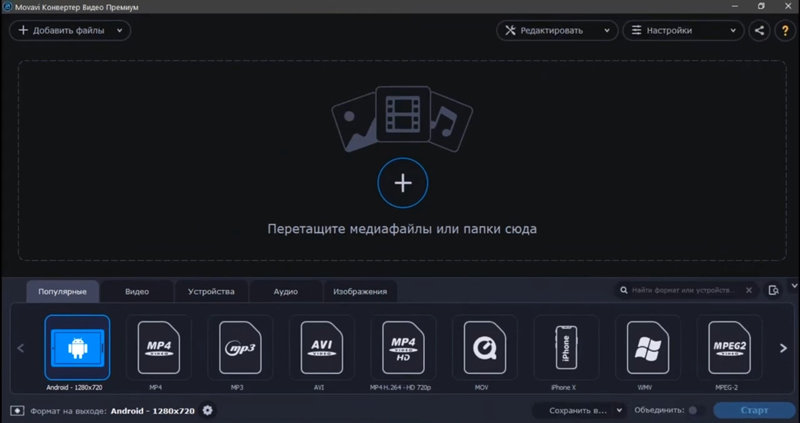
Способ 5: Movavi Video Converter — готовые профили и пакетная обработка
Movavi удобен тем, что предлагает множество профилей под устройства и платформы: вы выбираете нужный вариант (например, MP4 720p), и программа автоматически подбирает совместимые настройки. Это экономит время, когда нужно обработать серию роликов.
Пошагово:
- 1. Добавьте видеофайлы (можно несколько сразу).
- 2. Выберите формат вывода MP4.
- 3. В профилях/настройках укажите целевое разрешение (1080p/720p/480p) или точные параметры кадра.
- 4. При необходимости проверьте, что частота кадров и соотношение сторон соответствуют исходнику.
- 5. Запустите конвертацию и проверьте результат.
Совет: если при уменьшении разрешения картинка стала «сыпаться», вероятно, слишком низкий битрейт — увеличьте его умеренно и пересохраните.
Способ 6: Aconvert.com — простой онлайн-инструмент для изменения параметров видео
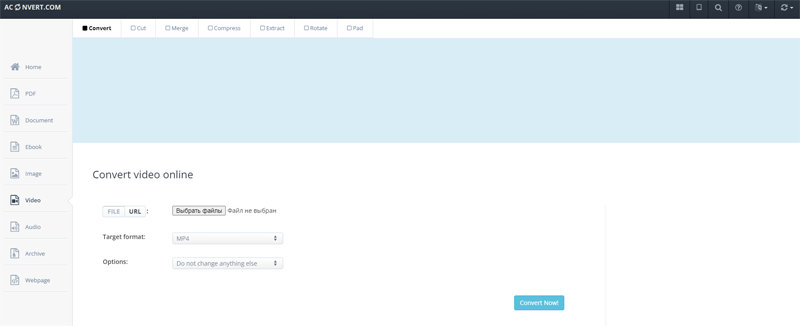
Aconvert — типичный веб-конвертер, который подходит для базовых действий: сменить формат и задать размер кадра. Он удобен, когда нужен быстрый результат и файл не слишком большой.
Пошагово:
- 1. Загрузите видео на сайт через форму выбора файла.
- 2. Выберите выходной формат (например, MP4).
- 3. Укажите разрешение или параметры ширины/высоты, если это поддерживается.
- 4. Запустите конвертацию и сохраните итоговый файл.
Что учитывать: для конфиденциальных материалов безопаснее использовать программы на компьютере, а не загружать видео в интернет.
Способ 7: Wondershare Filmora — изменить разрешение при экспорте после редактирования
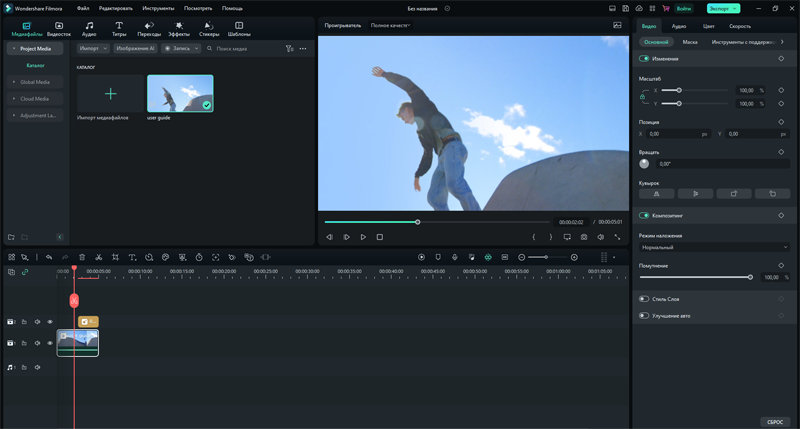
Filmora подходит, если вы хотите не просто поменять разрешение, а параллельно улучшить ролик: подрезать, стабилизировать, добавить переходы, музыку, подписи. Разрешение выбирается при экспорте.
Пошагово:
- 1. Импортируйте видео в проект и разместите на таймлайне.
- 2. При необходимости сделайте базовый монтаж.
- 3. Нажмите «Export» / «Экспорт».
- 4. Выберите формат (чаще MP4) и установите целевое разрешение (например, 1920×1080 или 1280×720).
- 5. Проверьте параметры битрейта и кодека, затем сохраните файл.
Совет: если исходник вертикальный, заранее задайте правильную ориентацию проекта, иначе при экспорте могут появиться поля.
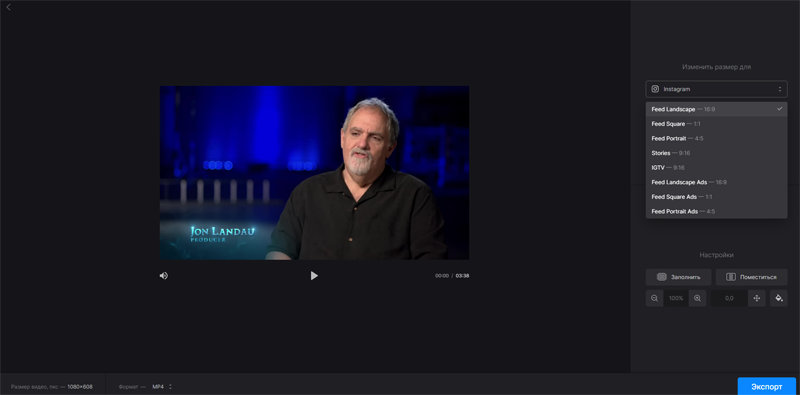
Способ 8: Clideo — изменить размер кадра онлайн (удобно для коротких клипов)
Clideo часто используют для простых веб-операций с видео: обрезка, кадрирование, изменение размеров. Это удобно, если вы готовите короткий ролик под конкретный формат ленты или сторис.
Пошагово:
- 1. Загрузите видео в инструмент изменения размера/кадра.
- 2. Выберите целевой формат: 16:9, 1:1, 9:16 или задайте собственные размеры.
- 3. Если доступно, выберите способ обработки: с полями или с кадрированием (crop), чтобы заполнить кадр.
- 4. Экспортируйте и скачайте файл.
Что учитывать: у онлайн-сервисов могут быть ограничения бесплатного режима (по размеру, качеству или дополнительным отметкам на видео).
Способ 9: VLC — бесплатная конвертация с ручной настройкой размера кадра
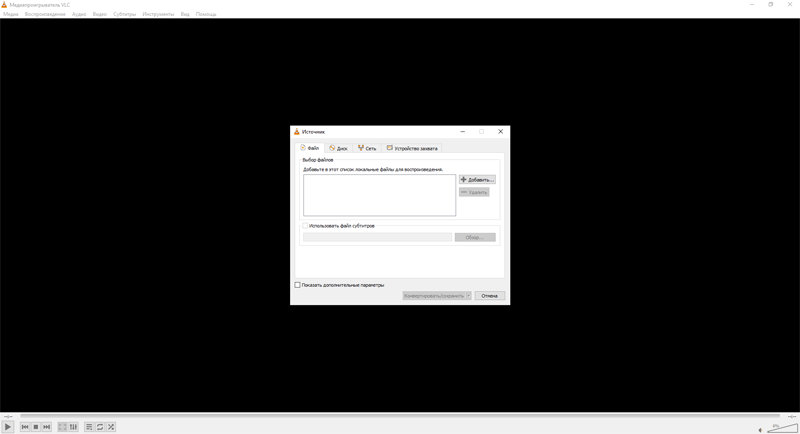
VLC — это медиаплеер, который также умеет конвертировать видео. Плюс — бесплатность и доступность. Минус — настройки могут быть менее очевидны, чем в специализированных конвертерах.
Пошагово (общая логика):
- 1. Откройте меню «Медиа» и выберите конвертацию/сохранение, затем добавьте видео.
- 2. Выберите профиль MP4 (H.264) или другой подходящий профиль.
- 3. Откройте параметры профиля и найдите настройки видео: там может быть возможность указать размер кадра или включить фильтры масштабирования.
- 4. Укажите путь сохранения и запустите обработку.
Практический совет: если VLC не даёт прямого выбора разрешения, проще сначала конвертировать в нужный формат, а изменение размера выполнить в программе, где разрешение выбирается явно (это экономит время и снижает риск неверных настроек).
Способ 10: Lucky Video Converter — базовое изменение формата и разрешения через профили
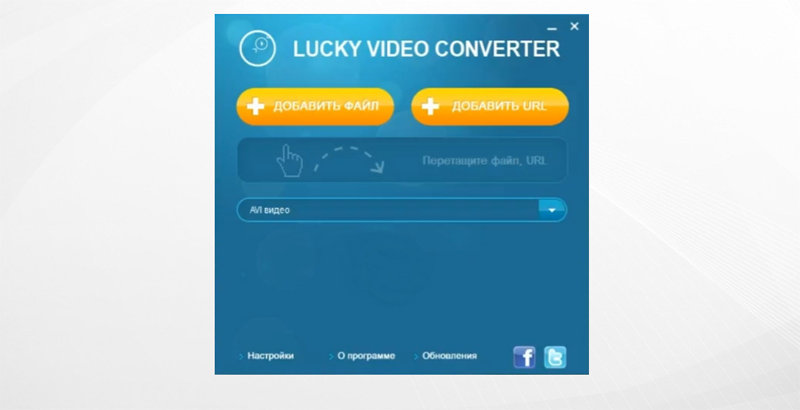
Lucky Video Converter ориентирован на простые сценарии: добавить файл, выбрать профиль под устройство или формат и запустить преобразование. В зависимости от версии и сборки набор профилей и настроек может отличаться, но общий принцип работы похож на большинство простых конвертеров.
Пошагово:
- 1. Добавьте видеофайл в программу.
- 2. Выберите выходной формат (часто MP4) или профиль под устройство.
- 3. В настройках профиля задайте разрешение или выберите готовый вариант (720p/1080p), если он доступен.
- 4. Запустите конвертацию и проверьте результат.
Совет: после конвертации просмотрите фрагмент ролика: если появились «лесенки» по краям или сильная пикселизация, вернитесь к настройкам битрейта и не уменьшайте его слишком резко.
Частые ошибки при смене разрешения и как их исправить
- Ошибка 1: растянутое изображение. Причина — неверное соотношение сторон. Решение: экспортировать с правильным аспектом или применить кадрирование, а не растяжение.
- Ошибка 2: чёрные поля. Причина — несоответствие исходного кадра и целевого формата. Решение: выбрать режим «сохранить пропорции» (полосы) или сделать crop до нужного формата.
- Ошибка 3: «мыло» и артефакты. Причина — слишком низкий битрейт или агрессивное сжатие. Решение: поднять битрейт умеренно, выбрать более качественный профиль, не уменьшать разрешение сильнее, чем требуется.
- Ошибка 4: рывки и потеря плавности. Причина — изменение FPS или неверный режим интерлейса. Решение: сохранять исходный FPS, не менять его без необходимости.
- Ошибка 5: файл стал больше после уменьшения разрешения. Причина — вырос битрейт или выбран менее эффективный кодек. Решение: проверить битрейт и кодек (часто оптимально MP4 + H.264) и пересохранить.
FAQ: вопросы и ответы
При уменьшении разрешения часть деталей неизбежно исчезает, потому что в кадре становится меньше пикселей. На практике под «без потери качества» обычно понимают «без заметной деградации при обычном просмотре». Этого можно добиться, если уменьшать разрешение разумно (например, 1080p → 720p), не занижать битрейт и сохранять исходную частоту кадров.
Обычное увеличение разрешения чаще всего лишь масштабирует изображение и не делает картинку реально детальнее. Если нужно улучшение, используют специальные методы апскейла, но даже они не гарантируют «чудо» на очень слабом исходнике. В большинстве бытовых задач лучше оставить исходное разрешение и аккуратно настроить кодирование.
Они важны вместе. Разрешение определяет размер кадра, а битрейт — сколько данных приходится на секунду. Можно сделать 1080p с низким битрейтом и получить артефакты, а можно сделать 720p с хорошим битрейтом и получить приятную картинку. Для экономии места обычно уменьшают разрешение и подбирают битрейт так, чтобы сохранить читаемость деталей.
Проще всего использовать готовые профили экспорта под мобильные устройства в программах-конвертерах или видеоредакторах. Если профилей нет, универсальный вариант — MP4 (H.264), разрешение 1080p или 720p, сохранение исходного FPS и адекватный битрейт. Для вертикальных роликов лучше сразу экспортировать 9:16 (например, 1080×1920).
Обычно это происходит из-за некорректных настроек кодирования или проблем исходного файла. Попробуйте экспортировать заново, выбрав стандартные параметры (MP4 + H.264 для видео и AAC для аудио), и не меняйте частоту кадров. Если проблема сохраняется, проверьте исходник в другом плеере и попробуйте перекодировать ещё раз в другой программе.
Онлайн подходит для коротких клипов и разовых задач, когда файл небольшой и нет строгих требований к приватности. Программа на компьютере лучше для больших роликов, пакетной обработки, точного контроля качества и ситуаций, когда нежелательно загружать видео в интернет.
Аналоги и рекомендации по выбору инструмента
Если вам нужно только быстро изменить разрешение и формат — удобнее конвертер с профилями и понятными настройками (например, ВидеоМАСТЕР). Если вы параллельно делаете монтаж и оформление — рациональнее использовать видеоредактор и выставлять разрешение при экспорте (например, ВидеоМОНТАЖ или другие редакторы с таймлайном). Для редкой обработки небольших файлов подойдёт онлайн-сервис, а если нужен бесплатный универсальный вариант «на всякий случай», можно использовать VLC как вспомогательный инструмент.
Итоги
Изменить разрешение видео можно десятками способов, но логика всегда одна: выбрать целевой размер кадра, сохранить правильное соотношение сторон и не «убить» качество слишком низким битрейтом. Для повседневных задач удобнее программы с готовыми профилями, для коротких клипов под соцсети — онлайн-инструменты, а для монтажа — редакторы, где разрешение задаётся на этапе экспорта. Если вы действуете аккуратно и проверяете результат на нескольких минутах видео, можно быстро получить файл нужного размера и формата без неприятных сюрпризов.
![Jinn'sLiveUSB 11.5 - флешка с Windows 7, 8.1, 10 и 11 [Ru/En]](/uploads/posts/2023-12/26c.jpg)



![Windows 10 22H2 + LTSC 21H2 (x64) 28in1 +/- Office 2024 by Eagle123 (01.2025) [Ru/En]](/uploads/posts/2024-01/bf3db51b483013913308756f2c8e8.jpg)