








HandBrake — обзор бесплатного видеоконвертера и инструкция по работе
HandBrake — бесплатный кроссплатформенный видеоконвертер с открытым исходным кодом, который помогает перекодировать видео в современные форматы, уменьшать размер файлов, настраивать качество (RF/битрейт), работать с аудиодорожками и субтитрами, а также обрабатывать пачку файлов через очередь. Программа не является видеоредактором в привычном смысле: основной фокус — именно транскодирование и аккуратная «подготовка» роликов под совместимость с устройствами, сервисами и плеерами. Ниже — разбор возможностей HandBrake, понятные шаги конвертации и практические рекомендации, как получить MP4 или MKV без лишних артефактов и неожиданного роста размера.
Общая информация о HandBrake
HandBrake часто выбирают за сочетание бесплатной лицензии и профессиональной логики кодирования: здесь есть пресеты под типовые задачи, но при этом доступны точные параметры кодека, качества, фильтров и аудио. HandBrake подходит для повседневных сценариев вроде «сделать MP4 для телефона/планшета/TV», «уменьшить вес видео», «перекодировать коллекцию файлов в единый формат», «подготовить ролик для загрузки на сайты».
Ключевые задачи:
- конвертация видео в MP4 или MKV (в зависимости от сборки и настроек контейнера);
- кодирование в H.264 (широкая совместимость) и H.265 (лучшее сжатие при том же качестве), а также другие кодеки в зависимости от версии;
- управление качеством через Constant Quality (RF) или средний битрейт;
- пакетная обработка (Queue) и сохранение пользовательских пресетов;
- выбор аудиодорожек, конвертация аудио, passthrough (сквозное копирование), микс каналов;
- работа с субтитрами: добавление, выбор режима, burn-in (вшивание) при необходимости.
Интерфейс и логика работы: как устроена программа
HandBrake построен вокруг последовательности «Источник → Пресет → Настройки → Старт/Очередь». Сначала выбирается исходник (файл/папка/диск), затем пресет (например, быстрый H.264 в MP4), после чего уточняются параметры на вкладках. Даже если вы не планируете детально настраивать кодеки, полезно понимать, где что находится.
Что обычно важно новичку:
- Source (Источник): выбор файла или папки, иногда — диска без защиты;
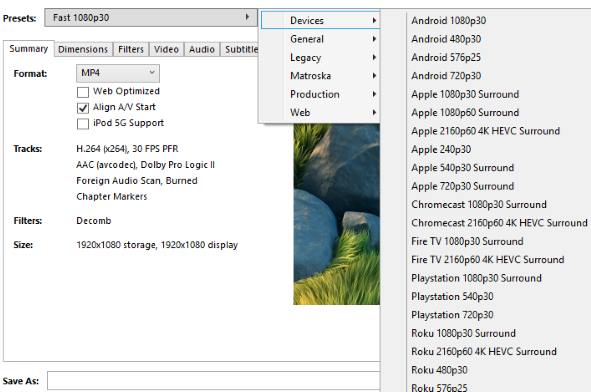
- Presets (Пресеты): готовые профили под качество/скорость/устройства;
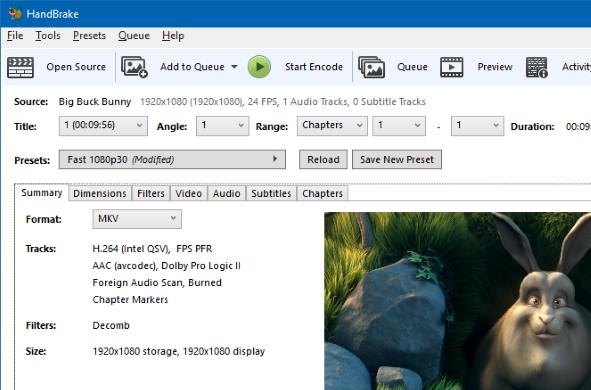
- Summary: контейнер (MP4/MKV) и ключевые итоговые параметры;
- Dimensions: разрешение, масштабирование, кадрирование (crop), соотношение сторон;
- Video: кодек, режим качества (RF/битрейт), FPS, профиль/уровень при необходимости;
- Audio: дорожки, кодеки, битрейты, passthrough;
- Subtitles: добавление/выбор субтитров, вшивание;
- Queue: очередь заданий для пакетной конвертации.
Рекомендация для логичной работы: сначала выбрать пресет, а уже потом «докручивать» параметры. Так вы снижаете риск случайно выставить несовместимые настройки.
Поддерживаемые форматы и ограничения: что можно конвертировать
HandBrake ориентирован на импорт распространённых видеоконтейнеров и потоков. На выходе чаще всего используются MP4 или MKV (в зависимости от настройки контейнера). Важный нюанс связан с физическими носителями: программа работает с источниками, которые доступны системе как читаемые данные, но не предназначена для обхода защиты (например, копи-защиты коммерческих дисков). Если диск защищён, HandBrake может не открыть его корректно — это нормальное ограничение класса софта.
Практический вывод: для обычных файлов WMV/AVI/MOV/MKV/MP4 и т.п. HandBrake используется как универсальный перекодировщик; для защищённых носителей потребуется легальный способ получить доступный для чтения источник (в рамках вашей юрисдикции и прав на контент).
Быстрый старт: как конвертировать видео в MP4 за 5 шагов
Если задача простая — «перекодировать в MP4 с нормальным качеством и хорошей совместимостью», можно действовать по стандартной схеме.
- 1. Откройте источник. Нажмите кнопку выбора источника и укажите видеофайл (или папку с файлами, если сборка поддерживает такой сценарий через очередь).
- 2. Выберите пресет. Для максимальной совместимости обычно выбирают пресет с H.264 и контейнером MP4. Если нужен меньший размер при сопоставимом качестве — пробуйте H.265 (при условии, что устройства воспроизведения его поддерживают).
- 3. Проверьте контейнер. В Summary убедитесь, что выбран MP4 (или MKV, если это целевой формат вашей библиотеки).
- 4. Настройте качество. На вкладке Video выберите Constant Quality (RF) и выставьте значение, которое даёт баланс «размер/качество». Для практики: чем меньше RF, тем выше качество и больше размер; чем больше RF, тем сильнее сжатие. Если сомневаетесь — используйте значение из пресета и проверьте результат на коротком фрагменте.
- 5. Запустите кодирование. Выберите папку сохранения и нажмите Start Encode (или добавьте задачу в очередь, если файлов несколько).
После конвертации проверьте итоговый MP4 в том плеере/на том устройстве, где вы планируете смотреть видео, чтобы убедиться в совместимости кодека, звука и субтитров.
Настройки качества: RF против битрейта и как не испортить картинку
Самая частая ошибка при конвертации — ориентироваться только на контейнер (MP4/MKV) и забывать, что качество определяется кодеком и параметрами. HandBrake даёт два типовых режима управления размером и качеством.
Constant Quality (RF): режим, в котором вы задаёте «уровень качества», а итоговый битрейт подстраивается под сложность сцены. Это удобно для бытового использования: динамические сцены автоматически получают больше данных, статичные — меньше, что обычно даёт хороший визуальный результат.
Average Bitrate (ABR): режим, когда вы задаёте средний битрейт. Он полезен, если нужно уложиться в конкретный размер файла (например, под лимиты загрузки). Минус — сложные сцены могут начать «сыпаться», если битрейта не хватает.
Практические советы для конвертации без заметной потери качества:
- не снижайте разрешение без необходимости: если исходник 1080p и вы смотрите на большом экране, логичнее оставить 1080p;
- не меняйте FPS без причины: лучше сохранять исходную частоту кадров, чтобы избежать рывков;
- если нужно уменьшить вес — сначала пробуйте кодек/режим качества, а уже потом сильное уменьшение разрешения;
- используйте превью и тестируйте на коротком отрезке (30–60 секунд) перед пакетной обработкой всей коллекции.
Разрешение, кадрирование и фильтры: когда это действительно нужно
В HandBrake есть инструменты, которые помогают привести картинку к «чистому» виду: убрать чёрные поля, исправить интерлейс, подавить шум. Эти опции полезны, но не всегда обязательны — лишние фильтры могут замедлять кодирование и иногда ухудшать детализацию.
Кадрирование (Crop): актуально, если по краям есть постоянные чёрные полосы. Убирая их, вы экономите битрейт и делаете картинку визуально аккуратнее. Важно не «съесть» полезную область кадра.
Деинтерлейс/детелесин: нужно для старых записей (TV, DV и т.п.), где заметны «гребёнки» на движении. Если исходник прогрессивный (обычное современное видео), эти фильтры не трогайте.
Шумоподавление: иногда помогает старым или зернистым источникам, но может «съесть» мелкие детали. Используйте умеренно и проверяйте превью.
Аудио: дорожки, кодеки и passthrough простыми словами
HandBrake позволяет сохранить несколько аудиодорожек, перекодировать звук в более совместимый формат или оставить оригинальный звук без перекодирования (passthrough), если он уже подходит.
Типовые сценарии:
- Максимальная совместимость: перекодировать звук в AAC со стандартным битрейтом, оставить стерео или выбрать нужный микс;
- Сохранить оригинал: включить passthrough для дорожки, если устройство уверенно воспроизводит исходный кодек;
- Несколько дорожек: оставить, например, оригинал + стерео-версию для совместимости.
Если после конвертации появляются рассинхрон или странная громкость, чаще всего помогает возврат к более стандартным настройкам: AAC для аудио, типовые профили пресета, сохранение исходного FPS.
Субтитры: встроить, оставить отдельными или «вшить» в картинку
В HandBrake можно добавлять и сохранять субтитры разными способами. «Мягкие» субтитры (soft-subs) обычно удобнее: их можно включать/выключать в плеере. «Вшитые» (burn-in) нужны, когда вы точно хотите видеть субтитры на любом устройстве, даже если плеер не поддерживает отдельные дорожки.
Когда использовать burn-in: если устройство или платформа часто игнорирует субтитры, либо если вы делаете ролик для распространения, где важно гарантированно отображать текст. Минус — текст становится частью картинки и его нельзя отключить.
Пакетная конвертация: очередь (Queue) и стабильный результат на серии файлов
Одна из сильных сторон HandBrake — пакетная обработка. Вы настраиваете параметры один раз, добавляете задачи в очередь и запускаете кодирование на ночь или во время простоя компьютера.
Как работать с очередью:
- откройте первый файл, выберите пресет и проверьте ключевые параметры (контейнер, кодек, RF/битрейт, звук);
- добавьте задание в очередь вместо немедленного старта;
- повторите для остальных файлов (часто достаточно только менять источник и путь сохранения);
- запустите очередь и контролируйте прогресс по списку задач.
Практика: если файлы сильно отличаются (разное разрешение, разные источники, часть интерлейсная), лучше разделить их на группы и применить разные пресеты, чтобы не получить неожиданные артефакты на части видео.
HandBrakeCLI: конвертация через командную строку (пример)
У HandBrake есть консольный режим (HandBrakeCLI), который используют для автоматизации: скрипты, пакетная обработка по папкам, интеграция в собственные процессы. Это необязательно для новичков, но полезно понимать, что такой вариант существует.
HandBrakeCLI -i "input.mkv" -o "output.mp4" -e x264 -q 20 -B 160 --audio-lang-list rus,eng --subtitle-lang-list rus,engСмысл примера: входной файл input.mkv перекодируется в MP4 с H.264 (x264), качество задано через q (аналог RF в консольной логике), аудио выбирается по языкам, субтитры — по языкам. Параметры и доступные опции зависят от сборки и окружения, поэтому для точной настройки обычно используют справку CLI и тест на коротком фрагменте.
Плюсы и минусы HandBrake
Плюсы:
- бесплатный и открытый проект;
- гибкие настройки качества и кодеков;
- пресеты для типовых задач и устройств;
- очередь для пакетной обработки;
- поддержка аудиодорожек и субтитров в удобной логике.
Минусы:
- для новичка интерфейс и термины (RF, профили, фильтры) могут быть непривычны;
- программа не заменяет полноценный монтаж: сложную сборку клипа, эффекты и титры лучше делать в видеоредакторе;
- при работе с «нестандартными» источниками иногда приходится вручную разбираться с фильтрами и совместимостью.
Аналоги и альтернативы HandBrake
Выбор зависит от того, что важнее: простота, автоматизация или максимальный контроль параметров.
- Программа от АМС Софт: ВидеоМАСТЕР. Подходит тем, кому нужен более прямолинейный процесс «добавить файл → выбрать формат → конвертировать», русскоязычный интерфейс и базовые инструменты обработки (обрезка, склейка, простые эффекты) без погружения в технические детали.
- VLC. Удобен как бесплатный универсальный инструмент «на всякий случай»: просмотр и базовая конвертация, но настройки качества и работа с профилями обычно менее комфортны, чем в HandBrake.
- FFmpeg. Выбор для тех, кто хочет абсолютный контроль и автоматизацию на уровне команд; требует уверенной работы с консолью и понимания параметров кодирования.
Если цель — быстро привести коллекцию к MP4/H.264 с предсказуемым качеством, HandBrake закрывает задачу очень уверенно, особенно в сочетании с очередью и пресетами.
FAQ по HandBrake
Если приоритет — максимальная совместимость с устройствами и платформами, чаще выбирают MP4 с H.264 и AAC. MKV удобен для хранения нескольких дорожек и субтитров, но на некоторых устройствах может поддерживаться хуже. Практичный подход: MP4 для «смотреть везде», MKV — для личной медиатеки, где важны дорожки и гибкость.
H.264 обычно обеспечивает лучшую совместимость, H.265 чаще даёт меньший размер при сопоставимом качестве, но требует более современного железа/плеера. Если видео нужно воспроизводить на максимально широком наборе устройств — H.264; если важно сжать архив и вы уверены в поддержке — H.265.
Чаще всего причина в слишком «качественных» настройках: низкий RF (слишком высокое качество) или высокий битрейт, плюс сохранение высокого разрешения и FPS. Решение: увеличить RF (немного сильнее сжатие), перейти с ABR на RF или наоборот, проверить, не включены ли тяжёлые фильтры, и сделать тест на коротком фрагменте до пакетной обработки.
Сохраните исходное разрешение и FPS, выберите режим Constant Quality (RF) и не занижайте параметры агрессивно. Дополнительно избегайте лишних фильтров, если они не нужны (деинтерлейс, шумодав). Самый надёжный метод — тестовый экспорт 30–60 секунд и сравнение в полном экране.
На вкладке Audio добавьте нужные дорожки (оригинал, стерео, другой язык) и выберите кодек или passthrough. На вкладке Subtitles добавьте дорожку субтитров и выберите режим: оставить как отдельную дорожку или вшить (burn-in), если нужно гарантированное отображение на любом устройстве.
Причины бывают разные: защита носителя, нестандартная структура, проблемы с доступом системы к источнику. В типовой ситуации HandBrake работает с источниками, которые корректно читаются ОС и не требуют обхода защиты. Если источник читается, но импорт идёт неправильно, попробуйте сначала получить обычный видеофайл стандартным способом (в рамках ваших прав на контент), а затем кодировать его в HandBrake.
Вывод
HandBrake — один из самых сильных бесплатных вариантов для транскодирования видео: он даёт понятные пресеты и одновременно оставляет контроль над качеством, аудио и субтитрами. Для бытовых задач достаточно схемы «источник → пресет → MP4/H.264 → RF → старт», а для больших коллекций особенно полезны очередь и пользовательские пресеты. Если же нужен более простой русскоязычный сценарий без погружения в параметры — уместно рассмотреть ВидеоМАСТЕР как альтернативу из линейки АМС Софт, а HandBrake оставить как инструмент для случаев, когда требуется тонкая настройка кодирования и стабильный результат на разных источниках.


![Jinn'sLiveUSB 11.5 - флешка с Windows 7, 8.1, 10 и 11 [Ru/En]](/uploads/posts/2023-12/26c.jpg)


![Windows 10 22H2 + LTSC 21H2 (x64) 28in1 +/- Office 2024 by Eagle123 (01.2025) [Ru/En]](/uploads/posts/2024-01/bf3db51b483013913308756f2c8e8.jpg)
