








MediaCoder — обзор мощного видеоконвертера для Windows: пресеты, кодеки, пакетная обработка и ускорение
MediaCoder — универсальный видеоконвертер для Windows с упором на гибкие настройки кодирования, массовую обработку файлов и точный контроль качества: можно конвертировать видео в MP4/MKV и другие контейнеры, выбирать кодеки (H.264/H.265 и т.п.), настраивать битрейт или режим качества, применять фильтры (кадрирование, масштабирование, деинтерлейс), а также запускать очередь заданий на серию роликов. Программа известна тем, что развивается много лет и ориентирована на пользователей, которым важнее результат и контроль параметров, чем «одна кнопка».
Общая информация о MediaCoder
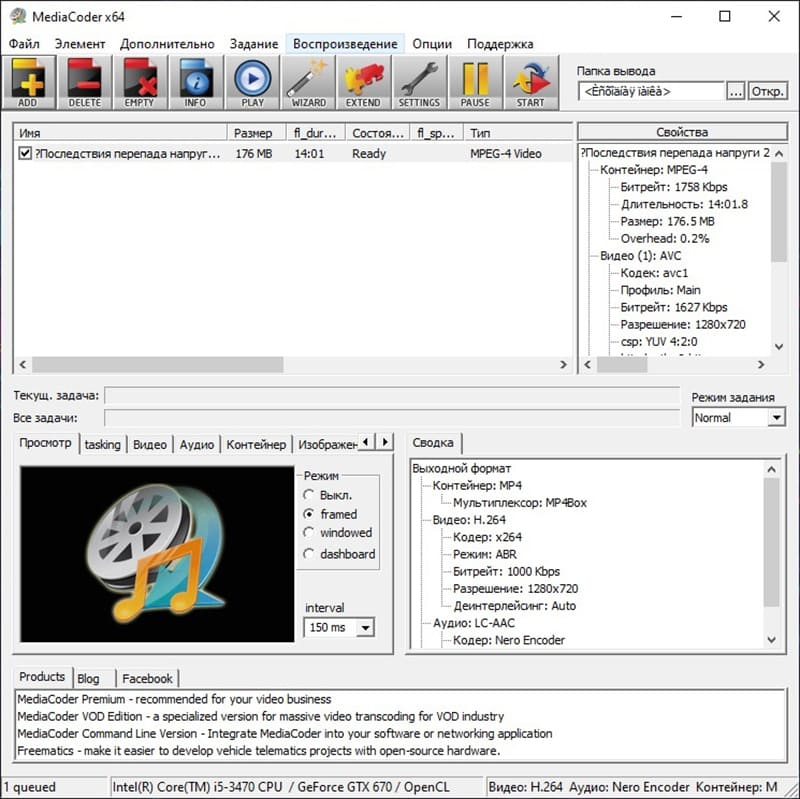
MediaCoder позиционируется как «универсальный транскодер»: он объединяет разные технологии кодирования и инструменты обработки в одном интерфейсе, поэтому по возможностям часто превосходит простые конвертеры, но требует чуть больше внимания к настройкам.
Когда MediaCoder особенно уместен:
- нужно привести разношёрстные файлы к единому стандарту (например, MP4 + H.264 для максимальной совместимости);
- важно уменьшить размер файла и при этом сохранить «визуально нормальное» качество без сильных артефактов;
- есть серия роликов, которую нужно обработать одинаково (batch/очередь);
- нужны тонкие параметры: контроль аудиодорожек, фильтры, ограничения по размеру/битрейту/кодеку, раздельные настройки для видео и звука.
Важно понимать заранее: MediaCoder — это не про творческий монтаж (переходы, анимация, сложные титры), а про конвертацию и техническую подготовку ролика: формат, кодек, качество, размер, совместимость, обработка пачки файлов.
Интерфейс и логика работы: как «не утонуть» в параметрах
Главная идея MediaCoder — сначала выбрать общий сценарий (контейнер, кодек, качество), а затем при необходимости уточнить детали. Если пытаться настраивать всё сразу, легко сделать несовместимую комбинацию или получить неожиданный размер файла. Практичная стратегия выглядит так: входной файл → формат/контейнер → видеокодек → режим качества → аудио → старт/очередь.
Что обычно стоит контролировать в первую очередь:
- Контейнер (MP4/MKV и т.п.) — «упаковка» для дорожек.
- Видеокодек (H.264/H.265 и др.) — определяет совместимость и эффективность сжатия.
- Режим качества — либо «постоянное качество» (аналог CRF/RF-логики), либо средний битрейт/2-pass, если нужно попасть в конкретный размер.
- Разрешение и FPS — чаще лучше сохранить исходные значения, если нет отдельной задачи уменьшать кадр или менять частоту.
- Аудио — выбрать дорожку, кодек (часто AAC) и битрейт, либо оставить passthrough, если это уместно.
Если вы новичок, полезно сначала отработать сценарий на одном коротком ролике (30–60 секунд), а затем запускать обработку всей серии.
Поддерживаемые форматы, контейнеры и технологии кодирования
MediaCoder известен широкой поддержкой форматов за счёт использования популярных движков и кодеков (в разных сборках и конфигурациях).([VideoHelp][2]) Это удобно, когда в коллекции встречаются AVI/WMV/MOV/MKV/MP4 и другие варианты, а на выходе нужно получить единый формат для телевизора, телефона или загрузки в сеть.
Практика выбора контейнера:
- MP4 — обычно лучший вариант для совместимости (смартфоны, ТВ, большинство плееров и сервисов).
- MKV — удобен для хранения нескольких дорожек и субтитров, но на отдельных устройствах может поддерживаться хуже, чем MP4.
Практика выбора кодека:
- H.264 — «самый универсальный» вариант воспроизведения.
- H.265 — чаще даёт меньший размер при сопоставимом качестве, но может кодироваться медленнее и требует более современной поддержки на устройствах.([Gumlet][3])
Быстрый старт: как конвертировать видео в MP4 (универсальный сценарий)
Ниже — логика, которая почти всегда даёт предсказуемый результат и хорошую совместимость.
- 1) Добавьте файл(ы). Импортируйте ролик или список роликов для обработки.
- 2) Выберите контейнер MP4. Это базовый вариант, который обычно «воспроизводится везде».
- 3) Выберите видеокодек H.264. Если приоритет — совместимость, начинайте с него.
- 4) Установите режим качества. Для повседневных задач удобен режим «постоянное качество» (баланс сцена-к-сцене). Если цель — уложиться в размер, используйте средний битрейт/2-pass.
- 5) Проверьте параметры кадра. Разрешение и FPS лучше оставить как в исходнике, если нет отдельной задачи менять их.
- 6) Настройте аудио. Часто достаточно AAC со стандартным битрейтом; если дорожка уже совместима — можно рассмотреть passthrough, чтобы не ухудшать звук.
- 7) Запустите конвертацию или добавьте в очередь. Для серии файлов удобнее очередь с единым профилем.
После конвертации проверьте результат в том сценарии, ради которого вы всё делали: воспроизведение на телефоне, отправка в мессенджер, загрузка на сайт или просмотр на ТВ.
Качество и размер файла: как сжимать без «квадратов» и мыла
На итоговое качество влияет не только контейнер (MP4/MKV), а именно сочетание кодека и параметров сжатия. Две ключевые модели управления результатом: постоянное качество и целевой битрейт.
Постоянное качество (CRF/RF-подобная логика): вы задаёте «уровень качества», а битрейт меняется в зависимости от сложности сцены. Это часто самый простой способ получить ровный визуальный результат без ручного подбора битрейта на каждый ролик. Признак правильного подхода: динамичные сцены не разваливаются на блоки, а статичные не раздувают файл.
Целевой битрейт / 2-pass: вы задаёте средний битрейт и при необходимости включаете двухпроходное кодирование, чтобы распределять битрейт эффективнее. Этот режим удобен, когда нужно попасть в ограничение по размеру (например, «до 200 МБ»), но он более требователен к точности: если битрейт слишком низкий для вашего разрешения и динамики, появятся артефакты.
Рабочие правила, которые экономят время:
- если нужно уменьшить вес, сначала пробуйте более эффективный кодек/режим качества, а не резкое уменьшение разрешения;
- не меняйте FPS без необходимости: это часто приводит к рывкам или странной плавности;
- если картинка «сыпется», проблема обычно в битрейте/качестве, а не в контейнере;
- включайте фильтры только по назначению: лишняя обработка может ухудшить детализацию и замедлить кодирование;
- перед большой пачкой файлов сделайте тест: 30–60 секунд, затем сравнение в полноэкранном режиме.
Пакетная конвертация: очередь заданий, шаблоны и порядок действий
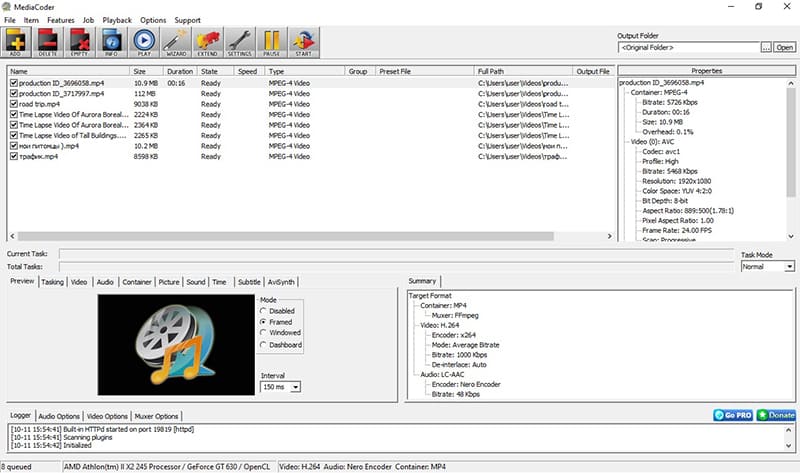
Сильная сторона MediaCoder — массовая обработка: добавили серию файлов, выбрали единый профиль и запустили очередь. Такой подход особенно полезен для архивов, курсов, записей с камеры, клипов, которые нужно привести к одному стандарту.
Типовой сценарий batch без лишних ошибок:
- 1. Возьмите один «средний» по длительности и динамике файл из серии.
- 2. Настройте контейнер, кодек, качество, аудио, путь вывода и проверьте результат.
- 3. Сохраните настройки как пресет/профиль (если используете профили).
- 4. Добавьте остальные файлы и примените тот же профиль.
- 5. Проверьте именование и папку вывода, чтобы не перезаписать исходники и не получить хаос в результатах.
- 6. Запустите очередь и периодически контролируйте первые 1–2 результата, чтобы вовремя поймать ошибку профиля.
Практический нюанс: если исходники сильно различаются (разное разрешение, часть interlaced, разный звук), разумнее разбить на 2–3 группы и применить разные профили — так результат будет стабильнее.
Ускорение и производительность: CPU, многопоточность и GPU-кодирование
Скорость конвертации зависит от кодека, разрешения, фильтров, дисковой подсистемы и выбранного режима качества. В ряде конфигураций MediaCoder заявляет аппаратное ускорение кодирования H.264/H.265 через технологии вроде QuickSync/NVENC/CUDA, что потенциально ускоряет обработку на совместимом железе.([SourceForge][4])
Что важно учитывать на практике:
- аппаратное ускорение обычно выигрывает в скорости, но иногда может уступать в «максимально чистом» качестве при том же размере — это зависит от пресета и реализации; разумно сравнить 1–2 коротких теста;
- фильтры (шумоподавление, деинтерлейс, сложное масштабирование) могут резко замедлять процесс, особенно на больших разрешениях;
- если цель — стабильное качество архива, лучше опираться на тестовый отрывок и фиксировать профиль; если цель — скорость «для отправки», можно выбирать более быстрые пресеты и GPU.
Аудио: дорожки, извлечение звука, совместимость и базовая обработка
Кроме видео, MediaCoder часто используют как инструмент для работы со звуком: выбрать нужную дорожку, привести её к совместимому формату, унифицировать параметры по всей коллекции. У проекта есть отдельные упоминания про аудио-ориентированные сценарии и пакетную обработку звука, что подчёркивает «серийный» характер подхода.
Практичные рекомендации:
- если ролик должен воспроизводиться на максимальном числе устройств, обычно выбирают AAC для аудио в MP4;
- если важно сохранить исходную дорожку без изменений и она совместима, можно рассмотреть passthrough, чтобы не ухудшать звук повторным кодированием;
- для серии файлов полезно унифицировать громкость и параметры, но любые «улучшайзеры» стоит включать осознанно, иначе можно получить неожиданный результат на разных исходниках.
Фильтры и постобработка: когда включать кадрирование, масштабирование и деинтерлейс
Фильтры помогают привести проблемные источники к аккуратному виду, но их лучше применять по показаниям.
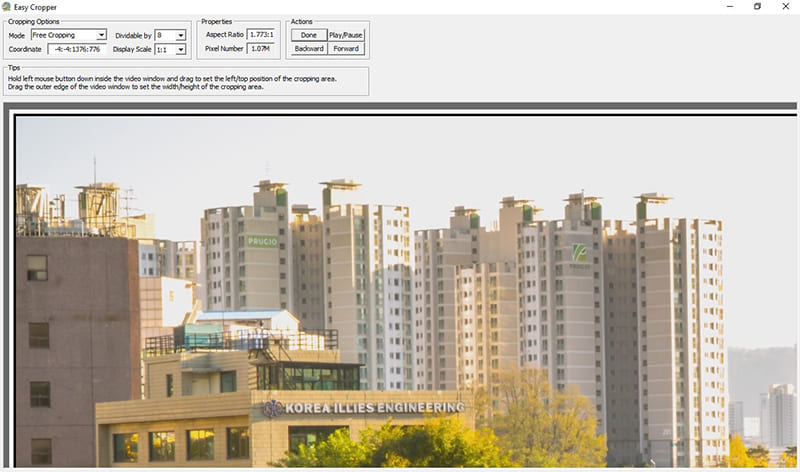
- Кадрирование (crop): включайте, если у видео постоянные чёрные поля — так вы не тратите битрейт на пустые области и получаете более «чистый» кадр.
- Масштабирование (resize): используйте, когда нужно под конкретное устройство/платформу (например, 1080p → 720p для уменьшения веса). Не повышайте разрешение ради «качества»: в большинстве случаев это только увеличит размер без реального прироста деталей.
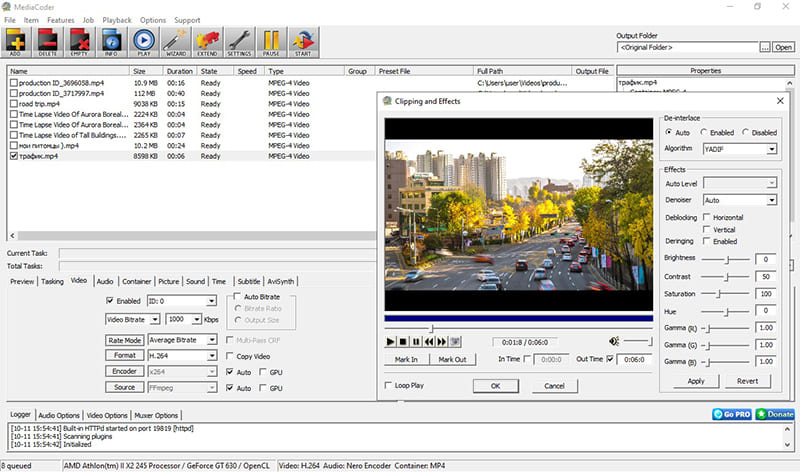
- Деинтерлейс: нужен для старых источников с «гребёнкой» на движении. Если видео современное и прогрессивное, деинтерлейс лучше не трогать.
- Шумоподавление: полезно на старых и сильно шумных записях, но может «съедать» мелкие детали — применяйте умеренно и проверяйте на тестовом фрагменте.
Типовые профили под задачи: что выбрать для телефона, ТВ, загрузки в интернет и архива
Чтобы не тратить время на «идеальные» параметры, удобно мыслить задачами и совместимостью.
- Телефон/планшет: MP4 + H.264, разрешение по исходнику или 1080p/720p по ситуации, аудио AAC; такой файл обычно без проблем играет на большинстве устройств.
- Архив с экономией места: H.265 при условии, что вы точно будете воспроизводить на совместимых устройствах; тестируйте на реальном плеере и на нескольких сценах (динамика/статичность).
- Быстрая отправка: умеренное снижение разрешения и аккуратный режим качества, без тяжёлых фильтров; цель — стабильный вид и быстрый результат.
- Смешанная коллекция: один фиксированный профиль (например, MP4 + H.264 + постоянное качество) и очередь — так проще поддерживать порядок.
Если у вас одновременно стоит задача «быстро» и «максимально красиво», разумно держать два профиля: один быстрый, второй более качественный, и выбирать по приоритету конкретного проекта.
Плюсы и минусы MediaCoder
Плюсы:
- много параметров кодирования и точный контроль результата;
- удобен для серийной обработки (batch/очередь);
- подходит для приведения коллекции к единому формату;
- в ряде конфигураций доступно аппаратное ускорение кодирования.([SourceForge][4])
Минусы:
- интерфейс и обилие опций могут быть сложнее для первого знакомства;
- при неверных настройках легко получить слишком большой файл или артефакты — нужен тестовый подход;
- это инструмент про конвертацию и техподготовку, а не про монтаж клипов «с эффектами»;
- некоторые возможности могут зависеть от версии/сборки и компонентов кодирования.
Аналоги и альтернативы
Если нужен другой баланс простоты и контроля, можно рассмотреть альтернативы под конкретный стиль работы.
- Программа от АМС Софт: ВидеоМАСТЕР. Уместна, если вы хотите более прямолинейный сценарий «добавить файл → выбрать формат → конвертировать», понятные профили и минимум технических терминов, плюс базовые операции с видео без перегруженных настроек.
- HandBrake. Сильный бесплатный вариант с пресетами и понятной логикой качества, часто выбирается для стабильной конвертации в MP4/MKV и пакетной обработки.
- FFmpeg. Максимальный контроль и автоматизация через команды; подходит тем, кто готов работать с консолью и параметрами кодеков.
FAQ
Чаще всего это MP4 как контейнер, H.264 как видеокодек и AAC как аудио. Такой набор обычно проще всего воспроизводится на разных плеерах, телефонах и ТВ, а также удобно загружается в интернет-сервисы.
Обычно причина в слишком «щадящих» настройках сжатия: выбран высокий битрейт, слишком высокое качество в режиме постоянного качества, включены тяжёлые фильтры или повышено разрешение. Решение: сделать тест на коротком отрывке, снизить целевой битрейт или увеличить степень сжатия в режиме качества, отключить лишние фильтры и не повышать разрешение без необходимости.
Начните с режима постоянного качества и адекватного пресета кодека, затем при необходимости переходите к целевому битрейту/2-pass. Если нужно ещё сильнее — умеренно снизьте разрешение (например, 1080p → 720p) и обязательно проверьте динамичные сцены, где артефакты проявляются раньше всего.
Деинтерлейс нужен, если в движении видно «гребёнку» (часто у старых источников). Шумоподавление полезно для шумных записей, но может убрать мелкие детали. Если исходник современный и чистый, эти фильтры лучше не включать.
Сначала настройте профиль на одном типичном файле и проверьте результат, затем примените этот профиль к остальным и запускайте очередь. Если исходники сильно различаются, разделите их на группы (например, по разрешению или типу источника) и используйте разные профили.
Есть, если приоритет — скорость и у вас совместимое железо. При этом разумно сравнить короткий тест: иногда CPU-кодирование даёт более предсказуемый результат при том же размере, а GPU выигрывает временем. Выберите вариант, который лучше подходит под вашу задачу.([SourceForge][4])
Итоги
MediaCoder — сильный выбор, когда нужна конвертация с контролем параметров и серийная обработка: он подходит для приведения коллекции к единому формату, сжатия с адекватным балансом качества и размера, а также работы с очередью заданий. Оптимальная тактика — начать с универсального профиля (MP4 + H.264), проверить качество на тестовом фрагменте, затем фиксировать профиль и запускать серию файлов через очередь. Если же приоритет — максимально простой процесс с русскоязычным интерфейсом и минимальным количеством технических настроек, логично рассмотреть ВидеоМАСТЕР как более прямолинейную альтернативу.
![Jinn'sLiveUSB 11.5 - флешка с Windows 7, 8.1, 10 и 11 [Ru/En]](/uploads/posts/2023-12/26c.jpg)

![Windows 10 22H2 + LTSC 21H2 (x64) 28in1 +/- Office 2024 by Eagle123 (01.2025) [Ru/En]](/uploads/posts/2024-01/bf3db51b483013913308756f2c8e8.jpg)

![Windows 7 SP1 26in1 (x86/x64) by Eagle123 (01.2024) [Ru/En]](/uploads/posts/2024-01/d42565bd16698ad01fab30002fe19.jpg)