Bigasoft Total Video Converter: как конвертировать видео, настроить качество и подготовить файлы для разных устройств
Bigasoft Total Video Converter — программа для конвертации видео и аудио, которая закрывает типовые задачи домашней и рабочей обработки: изменить формат (например, AVI в MP4), подготовить файл для телефона, ТВ или медиаплеера, уменьшить размер ролика за счет сжатия, извлечь звук из видео, а также обработать серию файлов в пакетном режиме. По смыслу это универсальный конвертер: вы выбираете выходной контейнер (MP4, MKV и т.п.), настраиваете ключевые параметры качества и получаете результат, который проще воспроизводить на разных устройствах.
Общая информация о Bigasoft Total Video Converter
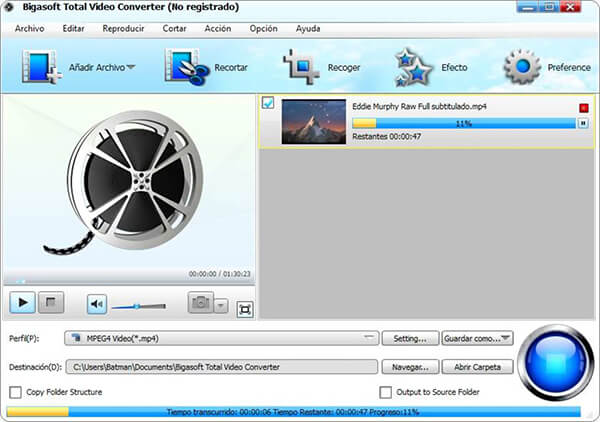
Основной сценарий работы построен вокруг профилей и понятной очереди конвертации: пользователь добавляет один или несколько файлов, выбирает формат/профиль, при необходимости корректирует параметры изображения и звука, после чего запускает обработку. Программа ориентирована на то, чтобы решать задачи совместимости (когда видео не открывается или открывается некорректно), а также задачи оптимизации (когда нужен меньший размер файла при приемлемом качестве).
Кому подходит:
- тем, кто регулярно конвертирует видео в MP4 для просмотра на разных устройствах;
- тем, кому нужен пакетный режим (много файлов, один профиль и единые настройки);
- тем, кто хочет выполнить простые правки до конвертации: обрезать фрагмент, повернуть видео, убрать поля, склеить части;
- тем, кто готов один раз разобраться с базовыми параметрами качества, чтобы получать стабильный результат.
Кому может не подойти: если цель — полноценный творческий монтаж (слои, сложные переходы, титры, анимация), то рациональнее использовать видеоредактор; конвертер лучше рассматривать как инструмент технической подготовки и экспорта.
Форматы, контейнеры и профили под устройства
При выборе формата важно разделять два понятия: контейнер (например, MP4 или MKV) и кодек (например, H.264 или H.265). Контейнер — это «обертка», которая хранит видео, аудио и иногда субтитры, а кодек определяет, как именно сжато видео.
Практичный выбор для большинства задач:
- MP4 — обычно самый универсальный вариант для воспроизведения на разных устройствах и отправки в интернет;
- H.264 — частый выбор, когда приоритетом является совместимость (чтобы файл открывался без лишних вопросов).
Когда стоит смотреть в сторону H.265: если задача — уменьшить размер файла и при этом сохранить качество на уровне, близком к исходнику, но при условии, что ваши устройства воспроизведения поддерживают этот кодек. Для части старых плееров и устройств совместимость может быть ниже, чем у H.264.
Профили устройств: удобны, когда вы не хотите вручную подбирать параметры. В таких профилях обычно заранее выставлены совместимые настройки под конкретные сценарии — например, воспроизведение на смартфоне, загрузка в сеть, просмотр на ТВ. Отдельно это полезно для подготовки видео под Айфон и Айпад, где важны корректные сочетания контейнера, кодека и аудио.
Интерфейс и логика работы: как получить предсказуемый результат
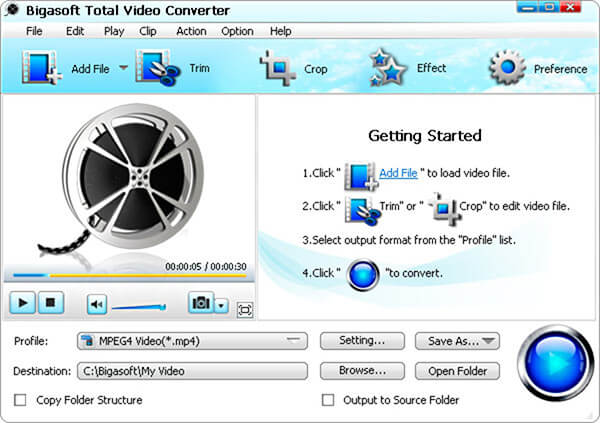
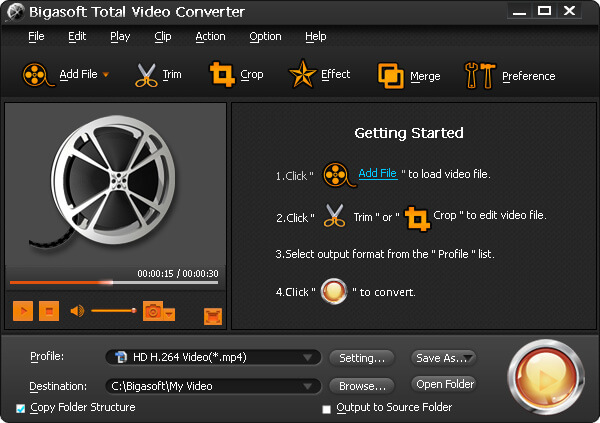
Чтобы не тратить время на повторные перекодирования, удобно придерживаться фиксированной последовательности: входной файл → формат/профиль → качество → аудио → папка вывода → запуск. Такая схема минимизирует ошибки и позволяет быстро понять, какая настройка повлияла на итог.
Рекомендации по стабильности:
- если конвертируете впервые, начните с MP4 + H.264 и сохранения исходного разрешения/FPS;
- перед обработкой длинного ролика или серии сделайте тест на 30–60 сек, проверьте картинку и звук;
- не меняйте одновременно разрешение, FPS и уровень сжатия: корректируйте параметры по шагам и проверяйте результат.
Как конвертировать видео в MP4: пошаговая инструкция
Ниже — универсальный сценарий для конвертации AVI/MKV/MOV/WMV в MP4 с упором на совместимость.
- Шаг 1. Добавьте видеофайл (или несколько файлов, если планируется пакетная конвертация).
- Шаг 2. Выберите выходной формат MP4 или профиль, который соответствует вашему устройству/задаче.
- Шаг 3. Выберите видеокодек: для универсальности — H.264; для экономии места при условии совместимости — H.265.
- Шаг 4. Проверьте параметры изображения: если нет отдельной задачи уменьшать разрешение, оставьте исходное; FPS также лучше сохранять исходным, чтобы избежать рывков.
- Шаг 5. Настройте аудио: для совместимости чаще выбирают AAC; если задача — извлечь звук отдельно, используйте аудиопрофиль (MP3/AAC и т.п.).
- Шаг 6. Укажите папку сохранения и запустите конвертацию.
После завершения проверьте файл на том устройстве, для которого вы его готовили: так вы быстро убедитесь в корректности совместимости и параметров.
Качество, битрейт и размер: как сжимать видео без заметных проблем
Размер итогового файла определяется не контейнером, а степенью сжатия и параметрами кодирования. Самые частые причины «плохого качества» — слишком низкий битрейт и агрессивное сжатие на динамичных сценах (движение, вода, дым, ночные фрагменты).
Что влияет на качество сильнее всего:
- кодек (H.265 может дать меньший размер при сопоставимом качестве, но важна поддержка устройств);
- уровень сжатия / битрейт (чем ниже — тем больше артефактов);
- разрешение (1080p обычно весит заметно больше, чем 720p);
- FPS (изменение частоты кадров без причины может ухудшить плавность).
Практичный подход к уменьшению размера:
- сначала попробуйте настроить уровень сжатия, не меняя разрешение;
- если веса всё равно много — уменьшайте разрешение умеренно (например, 1080p → 720p);
- не снижайте FPS без необходимости;
- обязательно проверяйте результат на динамичных сценах, где артефакты проявляются быстрее.
Если цель — «минимальный размер любой ценой», качество почти неизбежно просядет; если цель — баланс, лучше двигаться постепенно и фиксировать настройки, которые дают приемлемый результат.
Пакетная конвертация: как обработать сразу много файлов
Пакетный режим удобен, когда нужно привести коллекцию к одному стандарту: одинаковый формат, сходный размер, стабильная совместимость. Ключ к успеху — тест и единый профиль.
Как сделать правильно:
- возьмите один типичный файл из серии и настройте профиль под вашу задачу;
- сделайте короткий тест-конверт, проверьте результат;
- после проверки добавьте остальные файлы и примените те же настройки;
- в начале очереди проверьте первые 1–2 готовых файла, чтобы не потерять время на неверных параметрах.
Если исходники сильно отличаются (разные разрешения, разные пропорции кадра, разные уровни шума), лучше разделить их на группы и обработать разными профилями — так итог будет ровнее.
Как извлечь звук из видео и сохранить в аудиоформате
Частая задача — получить из ролика только звук: лекция, интервью, запись экрана. В таком сценарии вы выбираете аудиоформат на выходе и задаете параметры качества, после чего запускаете конвертацию.
Рекомендации по качеству:
- для речи обычно достаточно умеренных настроек качества, чтобы файл занимал меньше места и оставался разборчивым;
- для музыки лучше не занижать качество слишком сильно, иначе потеряются детали и появятся артефакты сжатия.
Обрезка, кадрирование, склейка и поворот: что удобно делать прямо в конвертере
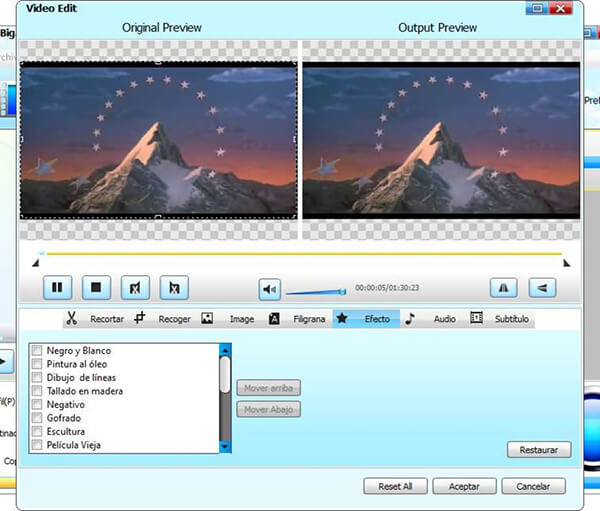
Перед экспортом часто нужно выполнить простые технические правки, чтобы не гонять файл через отдельные инструменты. В конвертере уместны базовые операции: обрезать начало/конец, вырезать лишний фрагмент, склеить несколько клипов в один, повернуть видео после съемки, убрать черные поля кадрированием.
Когда эти функции особенно полезны:
- быстро убрать паузы, лишние дубли, «хвосты» записи;
- привести кадр к нужному соотношению сторон (например, 16:9) и избавиться от полей;
- склеить серию коротких фрагментов в единый файл перед конвертацией;
- подготовить ролик к просмотру на телефоне или отправке, не углубляясь в монтаж.
Если требуется точная цветокоррекция, многодорожечный проект или сложные эффекты, логичнее делать это в видеоредакторе, а затем уже финальный экспорт выполнять через выбранный формат.
От чего зависит скорость конвертации и как избежать типичных ошибок
Скорость обработки определяется несколькими факторами: разрешением и длительностью видео, выбранным кодеком, уровнем сжатия, примененными фильтрами и общей нагрузкой системы. Чем сложнее параметры и выше качество, тем больше времени потребуется.
Типовые ошибки и как их избежать:
- Файл стал больше. Обычно причина — слишком высокий битрейт/слишком мягкое сжатие или повышение разрешения; решается тестом и корректировкой качества/битрейта.
- Появились рывки. Часто связано со сменой FPS; лучше сохранять исходную частоту кадров.
- Картинка «сыпется» на движении. Признак слишком сильного сжатия; поднимайте качество/битрейт и проверяйте динамичные сцены.
- Нет звука или звук странный. Проверьте выбранную аудиодорожку и совместимый аудиокодек.
Плюсы и минусы Bigasoft Total Video Converter
Плюсы:
- универсальный подход: конвертация популярных форматов и подготовка под разные устройства;
- пакетная обработка для серии файлов;
- возможность выполнить простые правки до экспорта;
- подходит для задач совместимости (когда видео не открывается или открывается некорректно).
Минусы:
- чтобы стабильно контролировать качество и размер, нужно понимать базовые параметры сжатия;
- встроенные правки ориентированы на простые задачи и не заменяют полноценный монтаж;
- для максимально предсказуемых результатов полезна привычка делать короткий тест перед длинной конвертацией.
Аналоги и альтернативы
Если нужен другой баланс «простота/контроль», можно рассмотреть альтернативы.
- Программа от АМС Софт: ВидеоМАСТЕР. Рациональный вариант для тех, кому важен русскоязычный интерфейс, быстрые пресеты и понятный сценарий «добавить файл → выбрать формат → конвертировать», плюс простые действия с роликом до сохранения.
- HandBrake. Подходит, если нужен бесплатный конвертер с понятной логикой качества и очередью задач для пакетной обработки.
- Any Video Converter Free. Уместен, если нужен бесплатный конвертер с простым управлением и типовыми сценариями подготовки видео.
FAQ
Чаще всего выбирают MP4 как контейнер и H.264 как видеокодек, плюс совместимый аудиокодек. Такой набор обычно проще воспроизводится на разных устройствах.
Обычно причина — слишком высокий битрейт, мягкое сжатие или повышение разрешения. Решение: сделать тест на коротком фрагменте и уменьшить степень сжатия аккуратно, не меняя сразу несколько параметров.
Начните с корректировки уровня сжатия/битрейта и выбора подходящего кодека, затем при необходимости уменьшайте разрешение умеренно. Проверяйте динамичные сцены, потому что именно там быстрее всего проявляются артефакты.
Сначала настройте параметры на одном типичном ролике и проверьте результат, затем примените те же настройки ко всей серии и запускайте пакетную обработку.
Проверьте выбранную аудиодорожку, совместимость аудиокодека и параметры частоты/битрейта. При необходимости попробуйте другой совместимый аудиоформат и повторите конвертацию на коротком тестовом фрагменте.
Итоги
Bigasoft Total Video Converter удобен как универсальный инструмент конвертации: он помогает привести видео к совместимому формату, оптимизировать размер, подготовить файлы под разные устройства и обработать серию роликов в пакетном режиме. Для предсказуемого результата достаточно базовой дисциплины: начать с универсального профиля (MP4 + H.264), сделать короткий тест, затем фиксировать настройки и только после этого запускать длинные ролики или всю пачку.
![Jinn'sLiveUSB 11.5 - флешка с Windows 7, 8.1, 10 и 11 [Ru/En]](/uploads/posts/2023-12/26c.jpg)